
【住まい】入居者が別の居室に移動した際はどのように登録すればいいか
- カテゴリー :
-
- カテゴリから探す > 各種サービス > その他機能 > 住まい・居宅療養・その他サービス
回答
入居者が別の居室に移動した際は、下記の手順にて操作を行ってください。
①移動前の居室からの退去操作を行う
②移動後の居室の家賃情報を確認・変更する
③移動後の居室にて入居操作を行う
なお、移動前の居室からの退去操作を行うことによって、過去の請求書・領収書の内容に影響する場合があります。
必要に応じて、部屋を移動する前月までの請求書・領収書等を控えたうえで操作を行ってください。
必要に応じて、部屋を移動する前月までの請求書・領収書等を控えたうえで操作を行ってください。
操作方法をご案内します。
1 移動前の居室からの退去操作を行う
カイポケ住まいの入居者情報にて、移動前の居室からの退去操作を行います。
退去操作の際に入力する退去実行日は、「居室を移動する当日の日付」を入力してください。
操作方法を下記にご案内します。
<操作方法>
1.台帳管理の入居者情報をクリック

2.移動前の居室の更新(鉛筆マーク)をクリック
3.退去にチェックを入れる
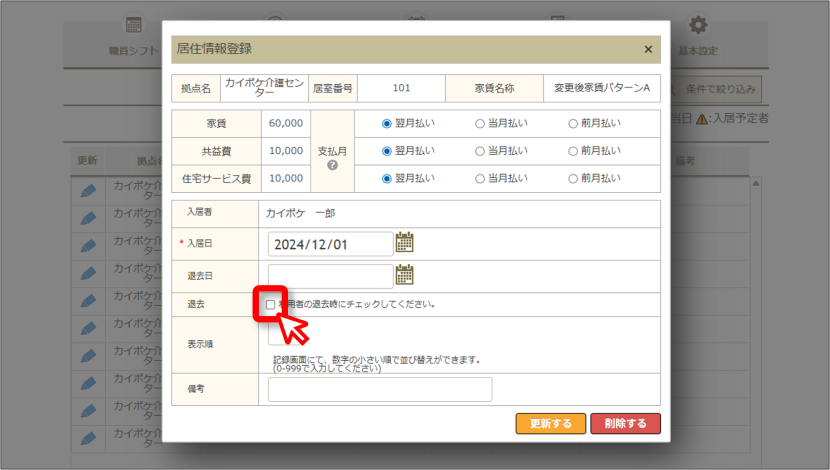

4.退去実行日に居室を移動した当日の日付を入力し【更新する】をクリック

5.「続けて初期費用の登録・更新を行いますか?」のポップアップで【行わない】をクリック

6.移動前の居室が空室になったことを確認する

2 移動後の居室の家賃情報を確認・変更する
カイポケ住まいの入居者情報にて、移動後の居室の更新(鉛筆マーク)をクリックし、
家賃・共益費・住宅サービス費を確認します。

設定されている金額にて請求を行う場合は、変更操作は不要です。
「③移動後の居室にて再入居操作を行う」にお進みください。
設定されている金額が、該当の入居者に請求する金額と異なる場合は、
レセプトの居室情報にて変更操作を行ってください。
操作方法を下記にご案内します。
<操作方法>
1.台帳管理の居室情報をクリック
2.移動後の居室番号をクリック

3.【変更画面へ】をクリック

4.該当の家賃名称を選択し【確認画面へ】をクリック

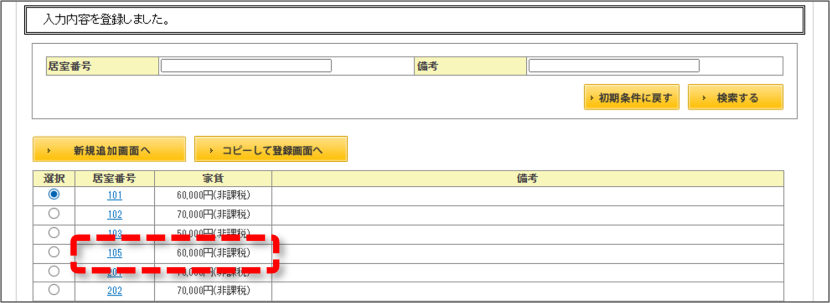
5.【登録する】をクリック

6.登録内容を確認する

カイポケ住まいの入居者情報にて、移動後の居室への入居操作を行います。
入居操作の際に入力する入居日は、退去実行日と同じく「居室を移動する当日の日付」を入力してください。
操作方法を下記にご案内します。
<操作方法>
1.台帳管理の入居者情報をクリック
2.移動後の居室の更新(鉛筆マーク)をクリック

3.必要事項を入力し【登録する】をクリック
①入居者:該当の入居者名を選択
②入居日:居室を移動した当日の日付を入力

4.「続けて初期費用の登録・更新を行いますか?」のポップアップで【行わない】をクリック

5.登録内容を確認する

上記操作後、カイポケ住まいの請求額一覧にて、反映状況をご確認ください。
居室を移動した翌月の請求額一覧では、
移動前と移動後のそれぞれの居室に利用者名が表示されます。

該当の請求年月に請求する金額が表示されている行を1行のみ選択し、実績を確定してください。
いずれも同じ金額が表示されている場合は、どちらを選択しても問題ありません。
実績を確定した行のみ、利用者請求書・領収書として発行が可能です。
検索ワード:居室移動、部屋移動
