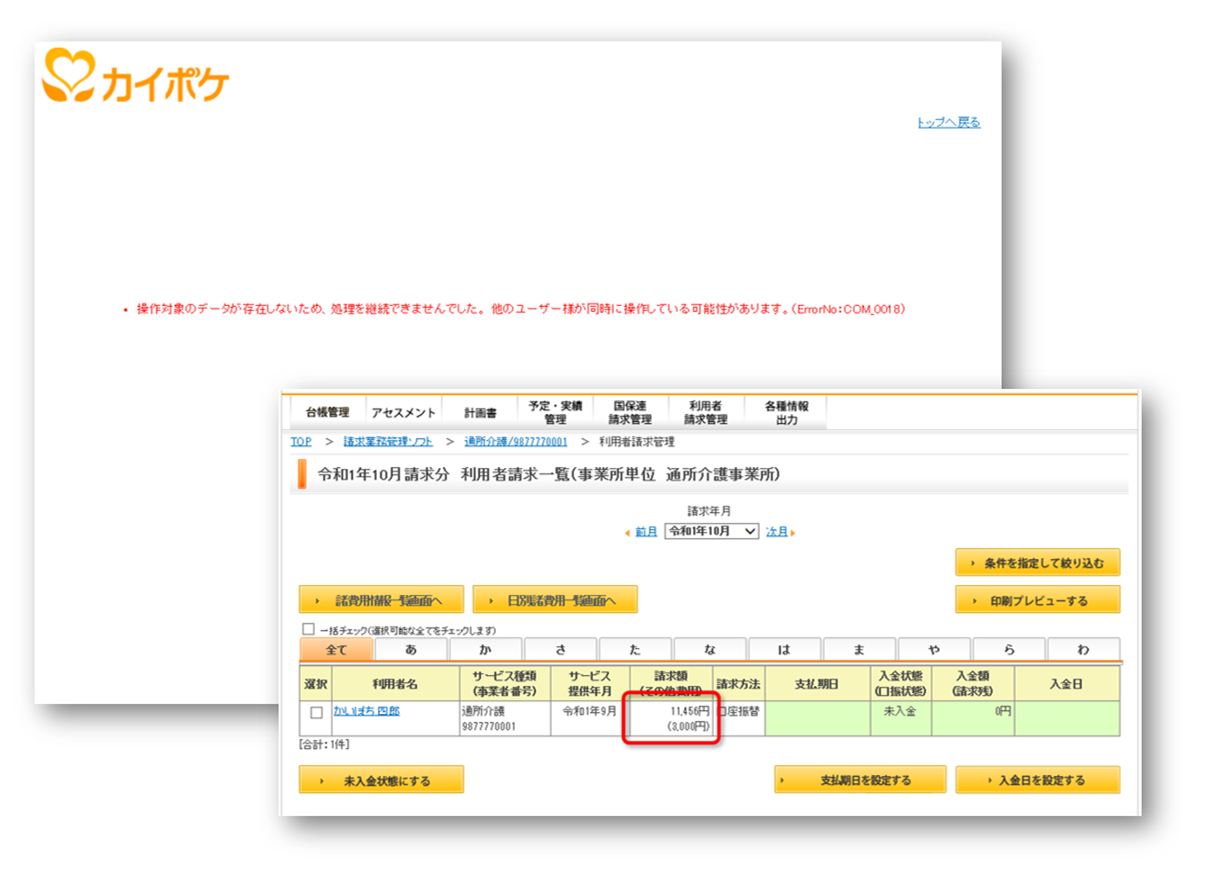
同一利用者の諸費用を追加すると請求明細が2行になってしまう
- カテゴリー :
-
- カテゴリから探す > サービス事業所 > 利用者請求 > 保険外サービス・諸費用
回答
既に「支払期日」が入力されている請求明細に対して諸費用を追加すると、
該当する諸費用とは別の請求明細が作成され、そこに登録した諸費用が作成されます。
該当する諸費用とは別の請求明細が作成され、そこに登録した諸費用が作成されます。
ひとつの請求明細にまとめたい場合、以下の2つの方法のどちらかを行ってください。
- 当月サービス提供月・翌月請求の場合
(例)10月サービス提供月の11月請求、11月サービス提供月の12月請求など
伝送前であれば以下の操作でひとつの請求明細にまとめることができます。
この場合、保険内サービス・保険外サービス・諸費用全てがひとつにまとまります。
※既に「支払期日」が入力されている請求明細に諸費用が入っている場合はこちらの手順で削除する
<操作方法>
-
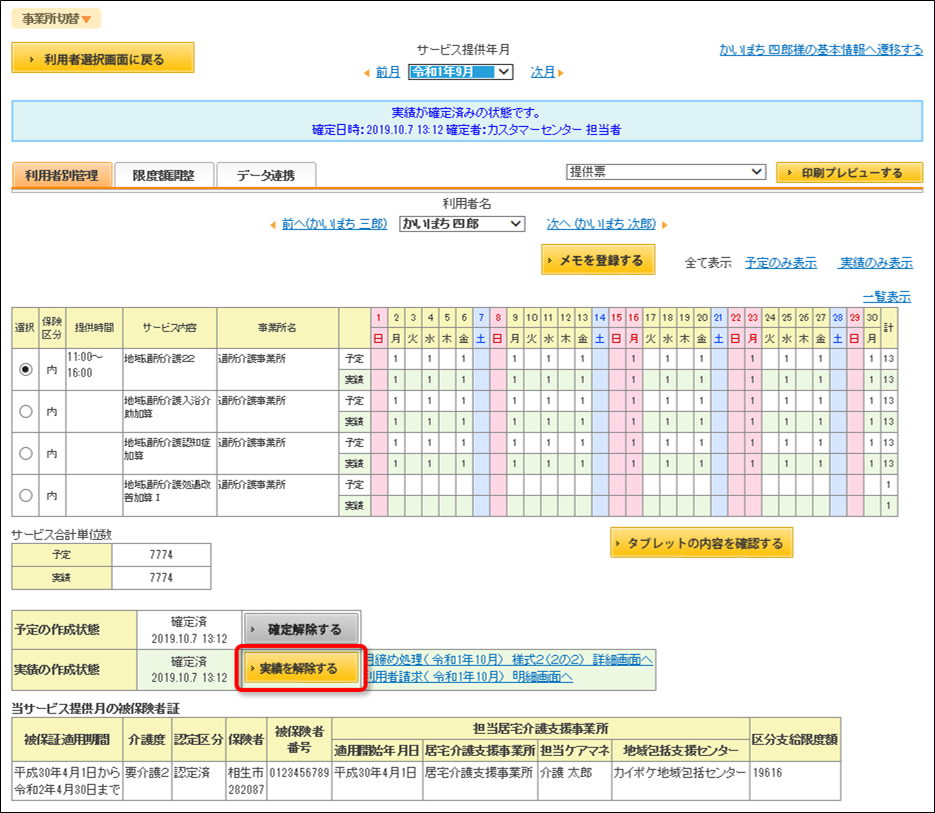
【予定・実績管理_利用者別予実登録】にて実績を解除する
-
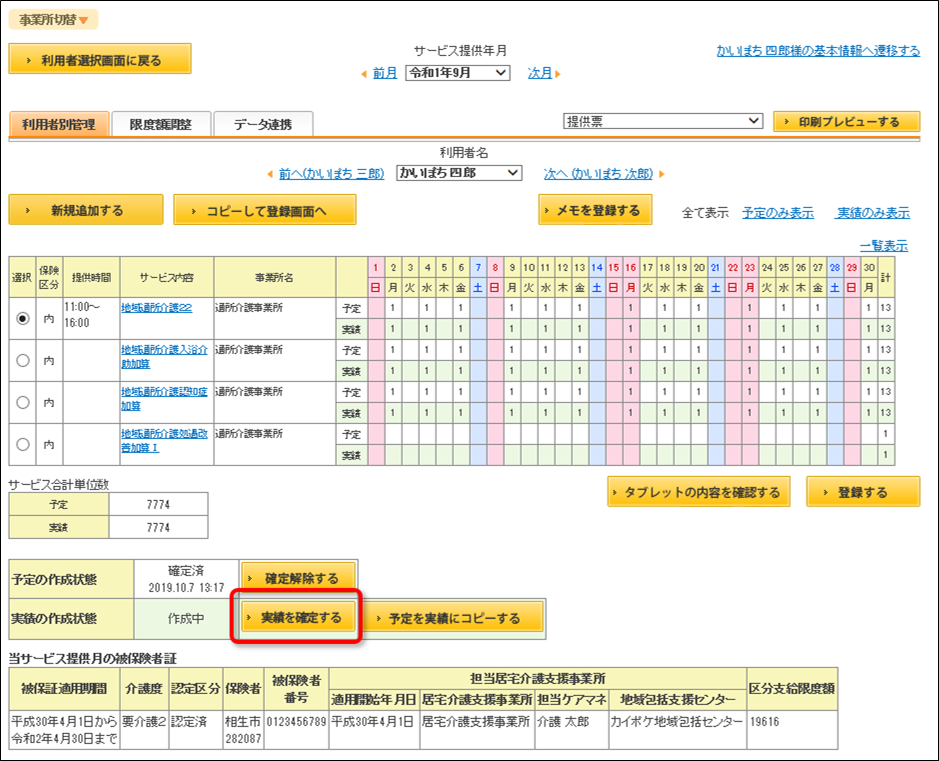
再度実績を確定する
-
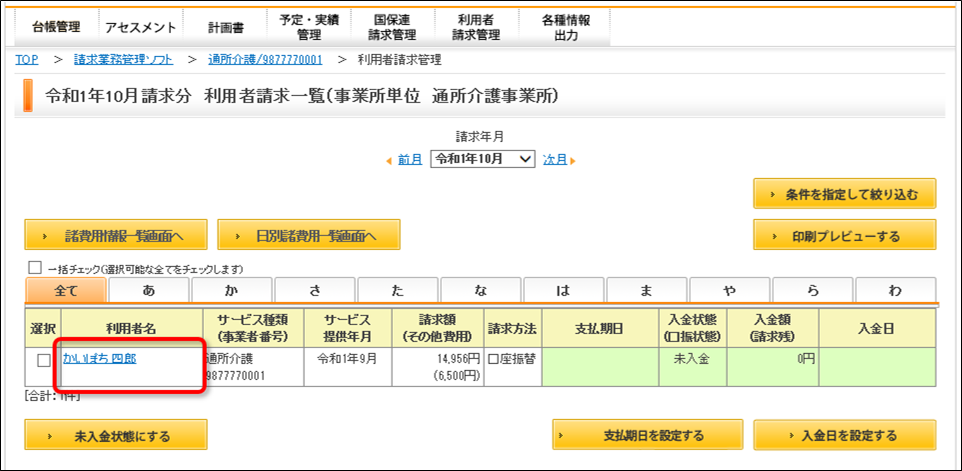
【利用者請求管理_利用者請求・入金管理】にて該当の請求年月の利用者名をクリック
-
諸費用が登録されていることを確認する
※諸費用を追加したい場合は「諸費用を追加する」をクリック後、
必要な諸費用情報を入力し【登録する】をクリック
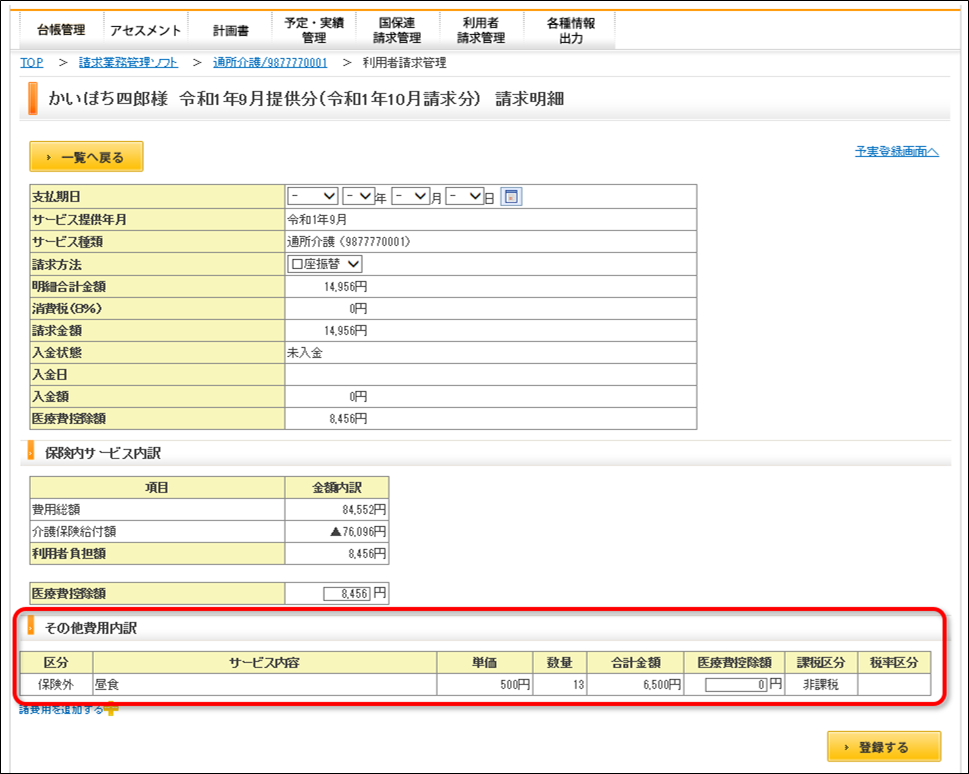


※給付期間後に実績の再確定を行うと、
修正内容は翌月の利用者請求データに反映されるため実績解除は行わないでください
※既に「支払期日」が入力されている請求明細に諸費用が入っている場合、
本操作をしてもひとつの請求明細にはまとまらず、
「支払期日の入った諸費用の請求明細」と
「支払期日の入っていない保険内サービスと諸費用の請求明細」の2つに分かれます
修正内容は翌月の利用者請求データに反映されるため実績解除は行わないでください
※既に「支払期日」が入力されている請求明細に諸費用が入っている場合、
本操作をしてもひとつの請求明細にはまとまらず、
「支払期日の入った諸費用の請求明細」と
「支払期日の入っていない保険内サービスと諸費用の請求明細」の2つに分かれます
- 上記以外または諸費用のみまとめたい場合
<操作方法>
- 【利用者請求管理_利用者請求・入金管理】にて該当する請求年月の利用者名をクリック
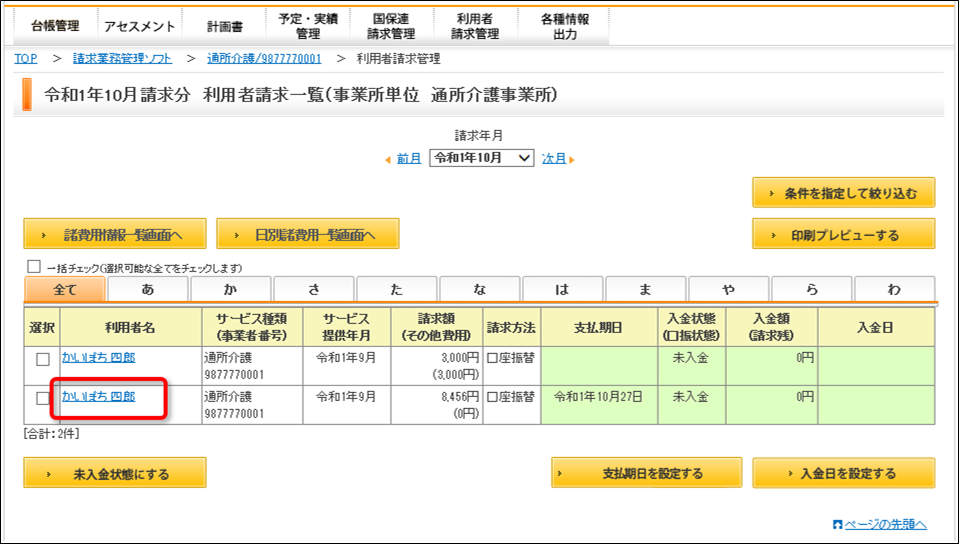
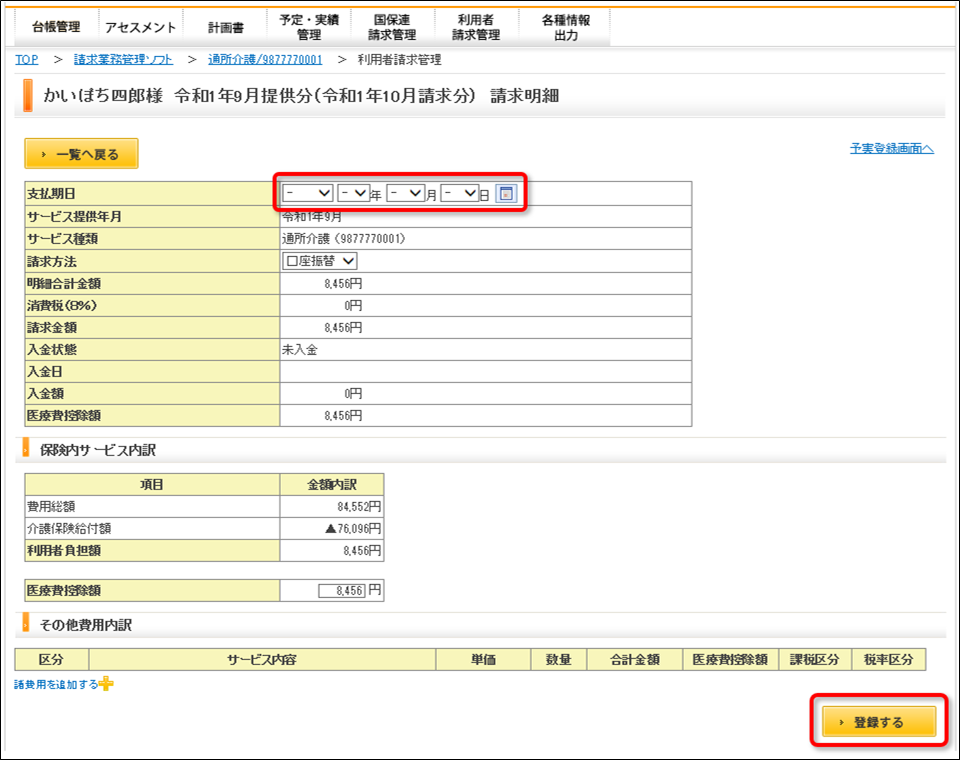
- 「支払期日」を空白(全て「-」)にして【登録する】をクリック
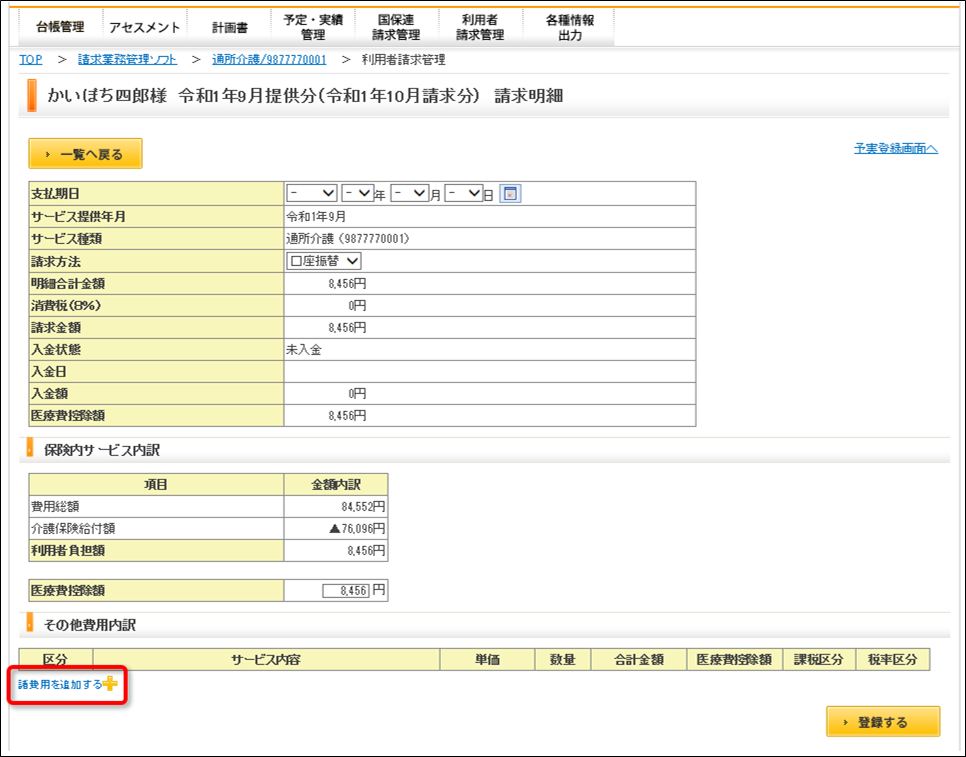
- 画面下部の【諸費用を追加する】をクリック
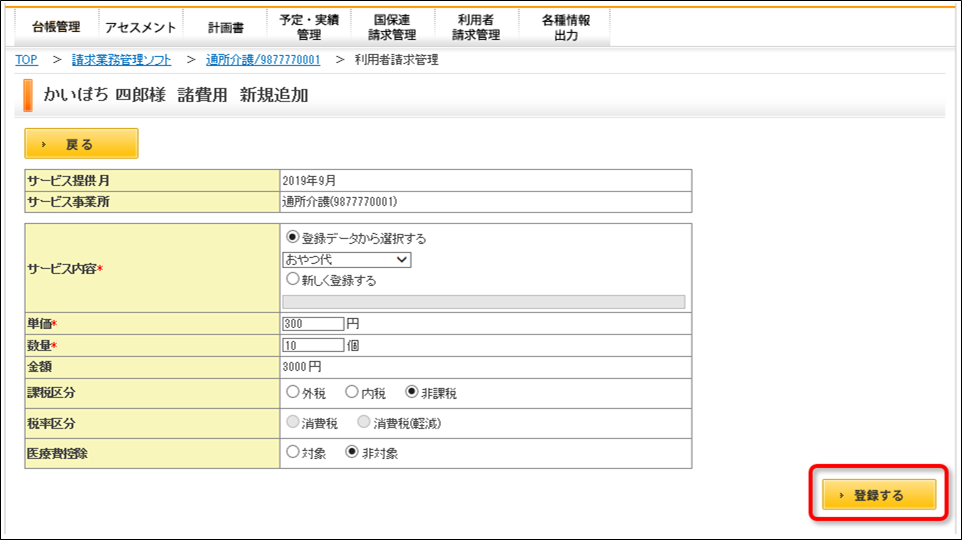
- 諸費用情報を入力し【登録する】をクリック
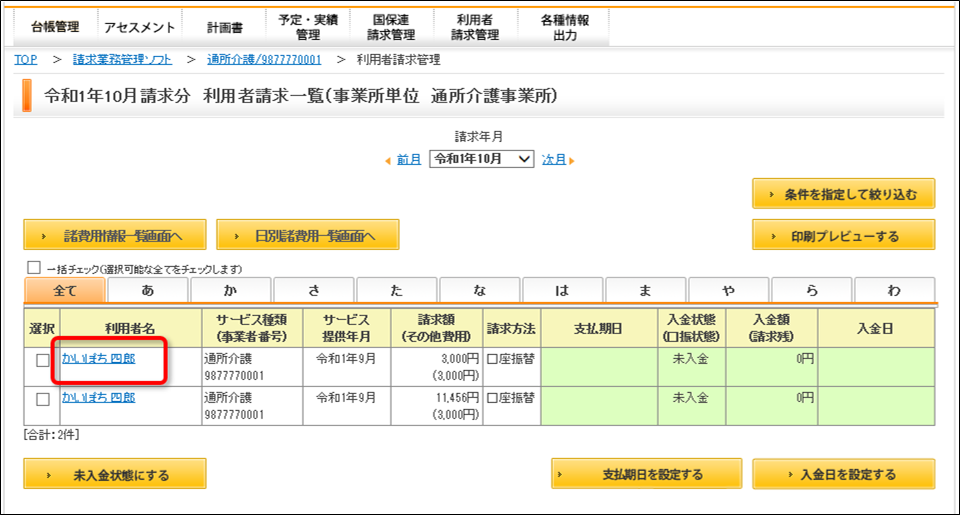
- 利用者請求管理一覧に戻り、削除したい請求の利用者名をクリック
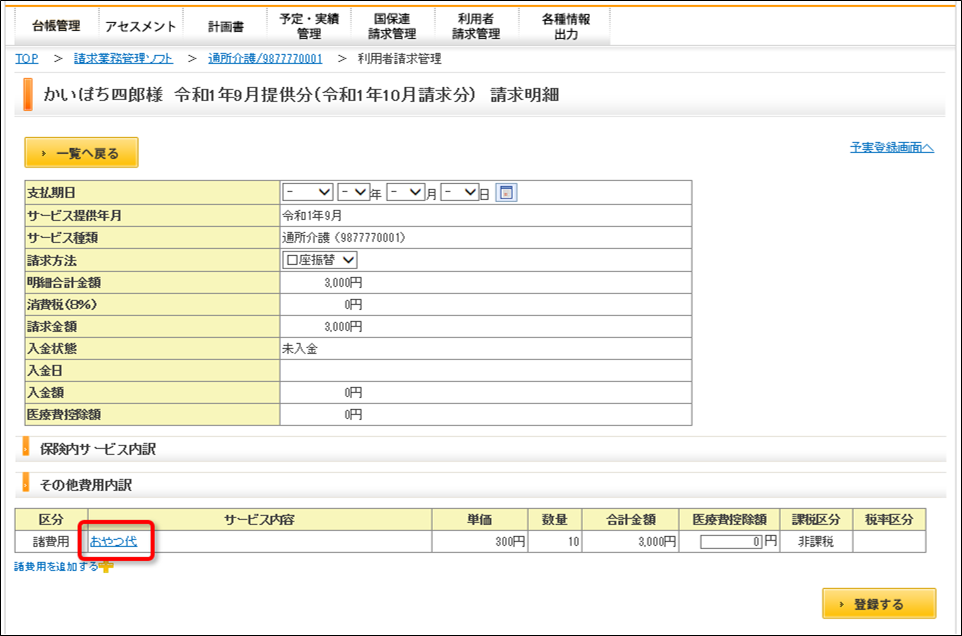
- 画面下部にある、削除したい諸費用のサービス名をクリック
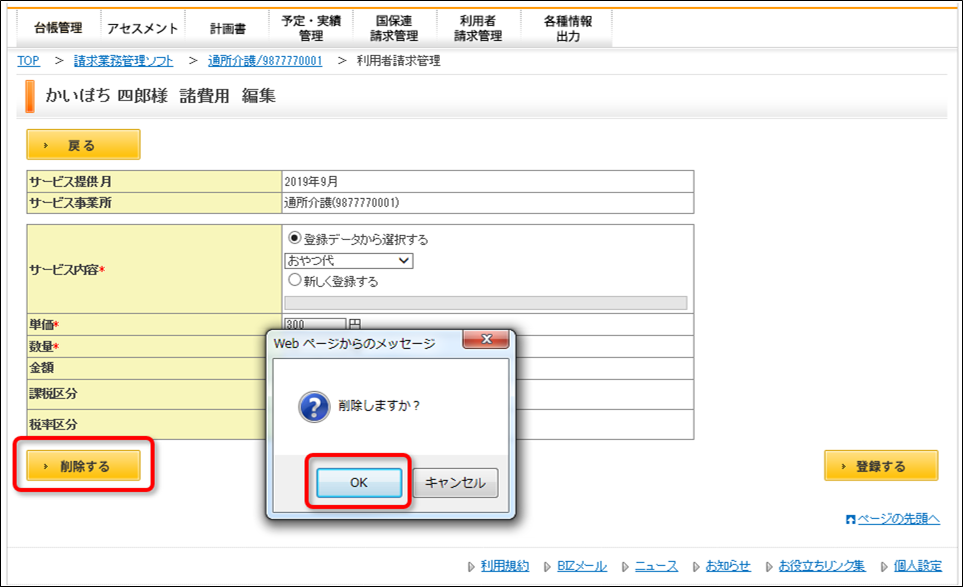
- 左下の【削除する】をクリック後【OK】をクリック
- 下記のようなエラー画面になりますが、右上の【トップへの戻る】をクリックし
再び利用者請求一覧に戻ると、利用者の請求明細が削除できており、請求が一つにまとめられます