
【訪問看護】オンライン請求用の電子データ出力の方法を知りたい
回答
令和6年6月提供分より開始したオンライン請求について、
電子レセプトデータ(オンライン請求用ファイル)の出力までの操作を下記に記載いたします。
ご参照のうえ、必要な対応をお願いいたします。
1 事前に必要な登録
オンライン請求を行うにあたり、カイポケにて事前の登録が必要な項目がございます。
下記項目をご確認ください。それぞれクリックいただくと詳細のFAQに遷移いたします。
【操作箇所】
医療請求>様式出力設定


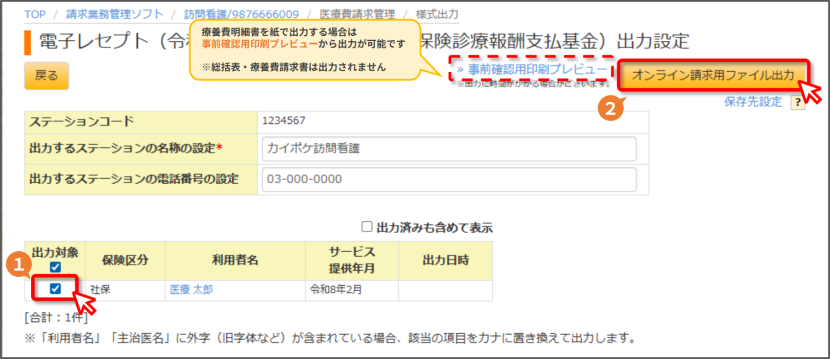
2.出力対象の利用者を選択し【オンライン請求用ファイル出力】をクリックします。
なお、上記操作にて保存された電子レセプトデータを開いて再保存すると、データが破損する可能性があります。
下記項目をご確認ください。それぞれクリックいただくと詳細のFAQに遷移いたします。
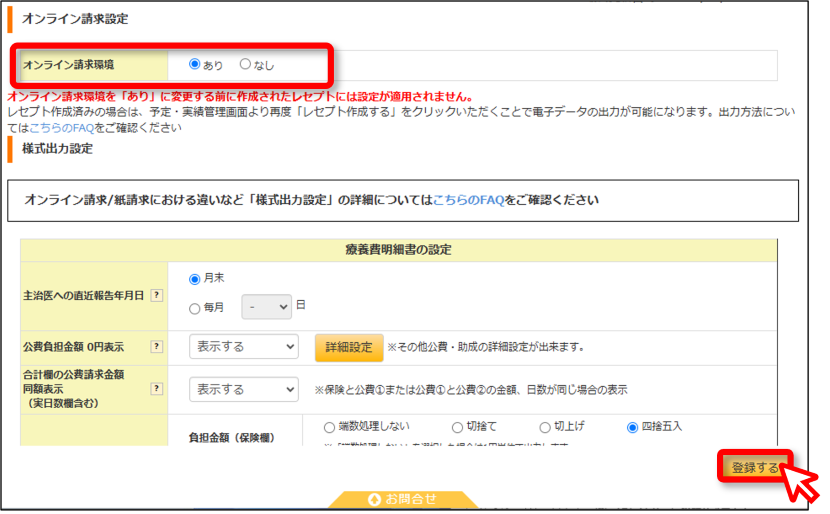
2 オンライン請求設定
医療請求>様式出力設定
上記画面に遷移後、オンライン請求環境を「あり」に設定し、【登録する】をクリックします。

レセプト作成後にオンライン請求環境を「あり」に変更した場合、
変更前に作成したレセプトは電子データとして反映されません。
レセプト作成済みの場合は、予定・実績管理画面より再度「レセプト作成する」をクリックしてください。
レセプト作成済みの場合は、予定・実績管理画面より再度「レセプト作成する」をクリックしてください。
3 レセプト作成
【操作箇所】
提供票>利用者別予実登録
請求を行う利用者ごとにレセプトの作成を行います。

レセプトを作成すると、【算定する】【レセプト作成する】の下部に「エラー内容表示」と反映される場合があります。
必要に応じてエラーの解消操作を行ってください。
エラーの解消方法については、以下のFAQをご確認ください。
4 月締め処理
【操作箇所】
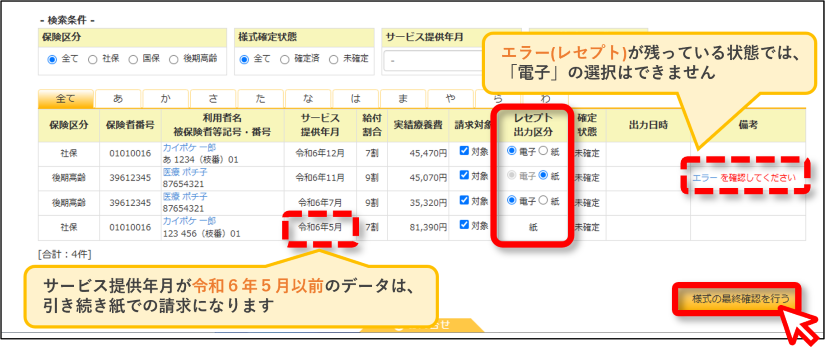
医療請求>月締め処理
1.レセプト作成済の利用者が一覧で表示されます。
「請求対象」「レセプト出力区分」を利用者ごとに設定のうえ【様式の最終確認を行う】をクリックします。
「請求対象」「レセプト出力区分」を利用者ごとに設定のうえ【様式の最終確認を行う】をクリックします。

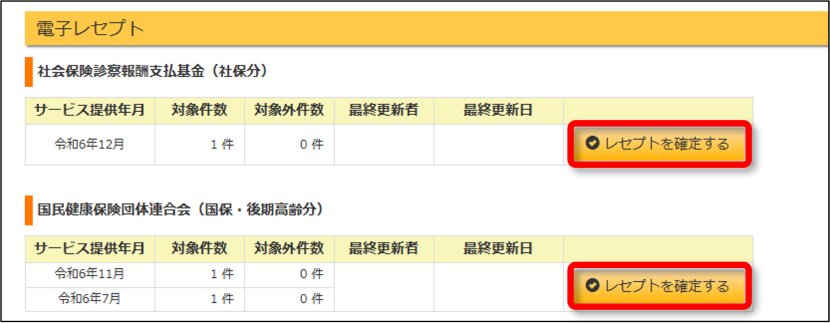
2.請求先ごとにサービス提供年月・対象件数が表示されるため、
問題なければ【レセプトを確定する】をクリックします。

5 電子レセプトデータ出力
【操作箇所】
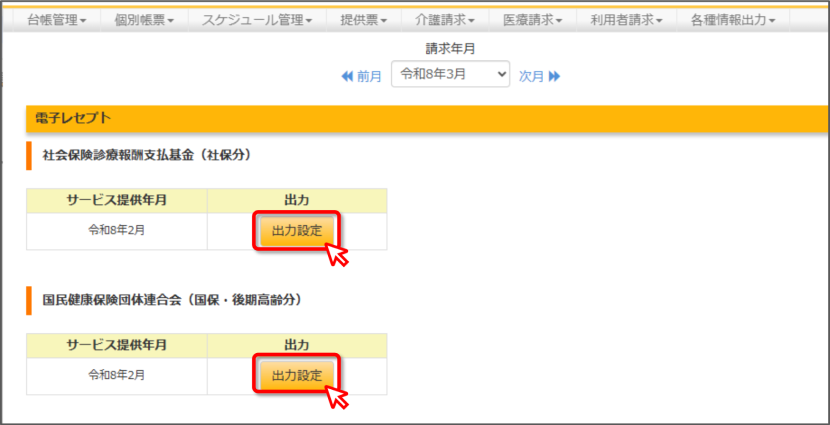
医療請求>様式出力
1.請求先ごとに様式出力を行います。それぞれに表示される【出力設定】をクリックします。

2.出力対象の利用者を選択し【オンライン請求用ファイル出力】をクリックします。

- 「保存先設定」にて、ファイルの保存先が設定可能です。設定方法の詳細は下記のFAQをご参照ください。
<<【訪問看護】電子レセプトの保存先を設定したい>> - すでにファイルを出力済みの利用者は、出力対象に表示されません。
出力済みの利用者を含めてデータを再出力する場合は「出力済みも含めて表示」にチェックを入れてください。
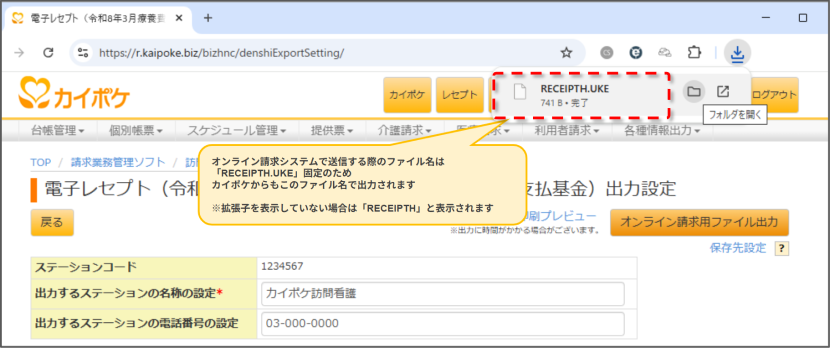
3.電子レセプトデータがダウンロードされます。

なお、上記操作にて保存された電子レセプトデータを開いて再保存すると、データが破損する可能性があります。
電子レセプトデータは開かずに送信してください。
6 返戻ファイルの確認および再請求
【操作箇所】
医療請求>返戻レセプト取込・確認
操作方法については、以下のFAQをご確認ください。
なお、出力した電子レセプトデータの取扱およびオンライン請求システム・オンライン資格確認に関しては、
以下のFAQをご確認ください。
- 【訪問看護】電子レセプトデータの取扱について
- 【訪問看護】オンライン請求に関するマニュアルと各種問い合わせ窓口について
- 【訪問看護】オンライン資格確認システムに関するマニュアルと各種問い合わせ窓口について
