
【障害児通所支援】国保連請求操作の一連の流れを確認したい
回答
国保連請求を行う際は、下記の手順にてご対応ください。
<請求を行う前の確認事項>
・会員情報管理の自社情報にて、自社事業所情報の登録内容に不足や相違がないかを確認する。
・会員情報管理の自社情報にて、自社事業所情報の登録内容に不足や相違がないかを確認する。
・台帳管理の利用者情報にて、利用者の基本情報や受給者証情報などに不足や相違がないかを確認する。
・パソコンに国保連の取込送信システムと電子証明書のインストールが完了しているかを確認する。

取込送信システムおよび電子証明書のインストール方法がご不明の場合は、
障害者総合支援電子請求ヘルプデスクへご確認ください。
※カイポケ外部サイトに移動します。
※お問い合わせ先などの詳細は、上記「電子請求受付システム」内の「FAQ」をご確認ください。
1 実績を確定する
予定・実績管理の児童別にて実績の内容を確認のうえ、実績を確定します。
操作方法を下記にご案内します。
<操作方法>
1.予定・実績管理の児童別をクリック

2.該当のサービス提供年月を選択し、該当の児童名をクリック

3.登録内容を確認のうえ、実績の【確定】をクリック

4.実績確定済となったことを確認する

2 上限管理を行う
上限管理の対象となる利用者がいる場合は、利用者上限管理または複数児童上限管理にて操作を行います。
上限管理が不要の場合は、引き続き「③様式を確定し、伝送用データを出力する」の操作にお進みください。
また、上限管理事業所が自事業所か他事業所かなどにより、操作を行う画面が異なります。
下記のチャートをご参照ください。
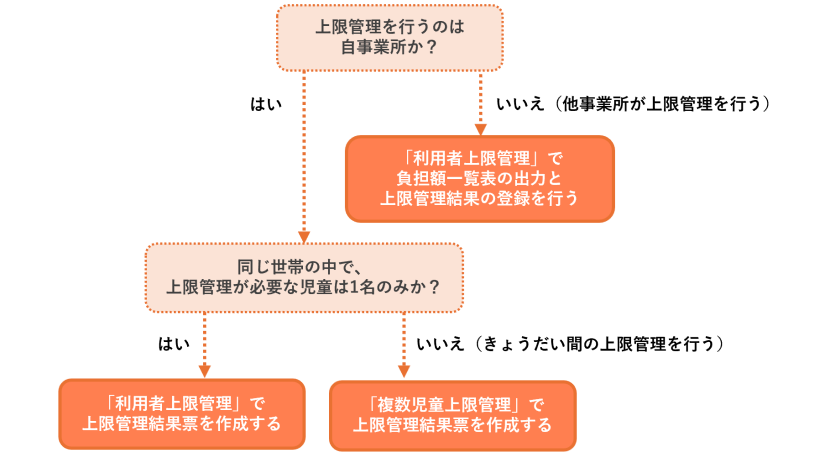
下記のうち該当する項目をクリックし、リンク先のFAQにて操作方法をご確認ください。
様式を確定し、伝送用のCSVファイルを出力します。
操作方法を下記にご案内します。
<操作方法>
1.国保連請求管理の月締め処理をクリック

2.一括チェック欄にチェックを入れ【様式を確定する】をクリック

3.確定状況を確認する

4.国保連請求管理の様式出力をクリック

5.出力対象から伝送用をクリックし、CSVファイルを出力する

伝送用のCSVファイルを出力後、保存先のフォルダをご確認ください。
確認方法や画面の表示は、お使いのブラウザのバージョン等によって異なる場合があります。
保存先の確認方法の一例を下記にご案内します。
確認方法や画面の表示は、お使いのブラウザのバージョン等によって異なる場合があります。
保存先の確認方法の一例を下記にご案内します。
<保存先の確認方法>
1.画面右上の  (ダウンロード)をクリック
(ダウンロード)をクリック
2.保存したファイル名にカーソルを合わせ、  (フォルダを開く)をクリック
(フォルダを開く)をクリック
3.保存先のフォルダを確認する

出力したCSVファイルの保存先を確認後、取込送信システムにて伝送を行ってください。
CSVファイルは、開くとデータが破損する可能性があります。
保存後のファイルは開かず送信してください。
CSVファイルは、開くとデータが破損する可能性があります。
保存後のファイルは開かず送信してください。
4 取込送信システムで伝送を行う
出力したCSVファイルは、国保連の取込送信システムで伝送します。
電子請求受付システム内のマニュアル等をご参照のうえ、操作を行ってください。
なお、取込送信システムの操作方法がご不明の場合や、エラーが表示された場合は、
障害者総合支援電子請求ヘルプデスクへご確認ください。
※カイポケ外部サイトに移動します。
※お問い合わせ先などの詳細は、上記「電子請求受付システム」内の「FAQ」をご確認ください。
検索ワード:児童発達支援、児発、放課後等デイサービス、放デイ、伝送
