文字サイズ変更
S
M
L
カテゴリから探す
>
カイポケモバイル
>
故障不具合/端末設定
>
【モバイル/iPhoneのみ】データ移行方法について
このFAQを検索
検索
解除
戻る
No : 9144
公開日時 : 2026/02/02 09:49
更新日時 : 2026/03/18 17:23
印刷
【モバイル/iPhoneのみ】データ移行方法について
カテゴリー :
カテゴリから探す
>
カイポケモバイル
>
故障不具合/端末設定
回答
旧端末から新端末へデータを移行するには、主に以下の2つの方法がございます。
ご自身の環境に合わせて、いずれかの手順をご確認ください。
①
【推奨】かんたんデータコピーアプリを使う方法
※Wi-Fi環境が必要です。
こちらのページより詳しい手順をご確認いただけます。
https://www.softbank.jp/mobile/support/data/migration/howto/
※リンク先で
【現在お使いの機種:iPhone】【新しい機種:iPhone】
をご選択ください。
②
AirDropを使う方法
AirDrop(エアドロップ)機能を利用してデータを移行する手順です。
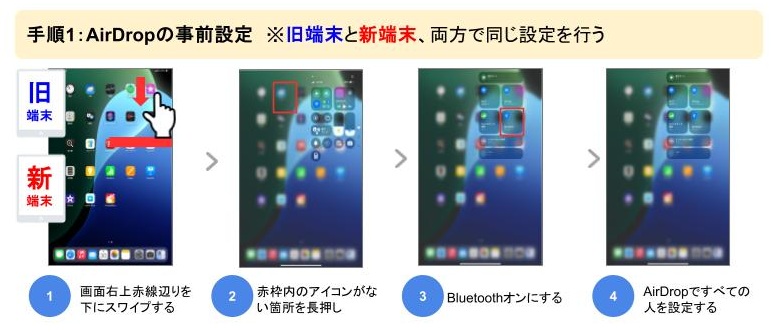
【手順1】:AirDropの事前設定
※
「旧端末」と「新端末」の両方
で、以下の同じ設定を行ってください。
(1) 画面の右上隅から下にスワイプし、
コントロールセンター
を開きます。
(2) 左上の四角い枠(機内モードやWi-Fiのアイコンがまとまっている枠)の中で、
アイコンがない隙間の部分
を長押しします。
(3)[Bluetooth]をタップして「オン」にします。
(4)[AirDrop]をタップし、[すべての人]を選択します。
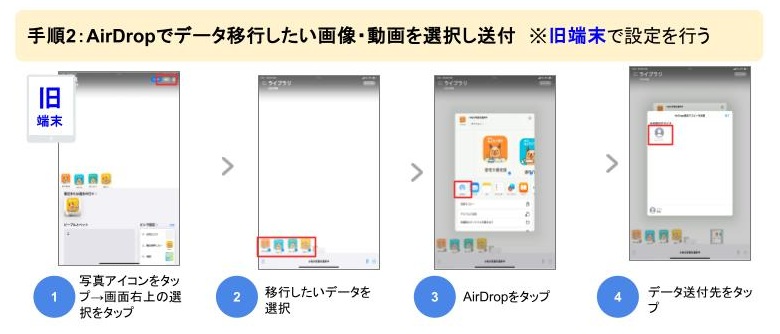
【手順2】:移行したいデータ(画像・動画)を送信する
※この操作は
「旧端末」
で行います。
(1) 旧端末の「写真」アプリを開き、画面右上の[選択]をタップします。
(2) 移行したい画像や動画をタップして選択します。
(3) 画面左下にある
[共有アイコン(四角から上向きの矢印が出ているマーク)]
をタップします。
(4) 表示されたメニューの中から[AirDrop]をタップします。
(5) データ送付先(新端末のアイコンや名前)が表示されたら、タップして送信します。
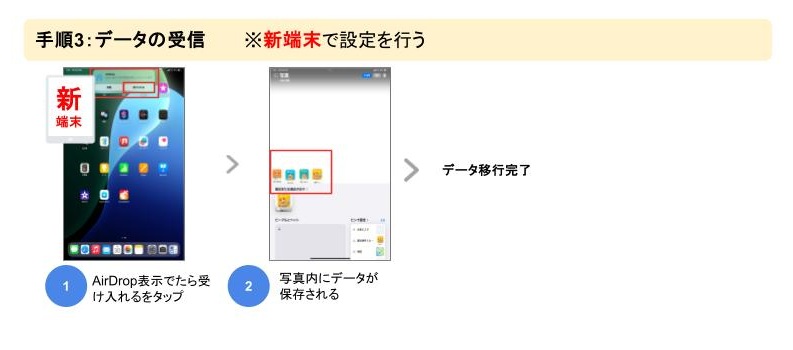
【手順3】:データを受信する
※この操作は
「新端末」
で行います。
(1) 新端末の画面上部にAirDropの受信通知が表示されたら、
[受け入れる]
をタップします。
(2) 受信した画像や動画は、自動的に「写真」アプリ内に保存されます。
以上でデータの移行は完了です。
※Androidをご利用のお客様は、以下のFAQをご覧ください。
<<【モバイル/Androidのみ】故障交換や機種変更の際のデータ移行方法を教えてほしい>>
ご不明点はメールよりお問い合わせください
メールよりお問い合わせ
カイポケにログインした状態でボタンをクリックしてください
このページの先頭へ