旧端末から新端末へデータを移行するには、主に以下の2つの方法がございます。
ご自身の環境に合わせて、いずれかの手順をご確認ください。
AirDrop(エアドロップ)機能を利用してデータを移行する手順です。
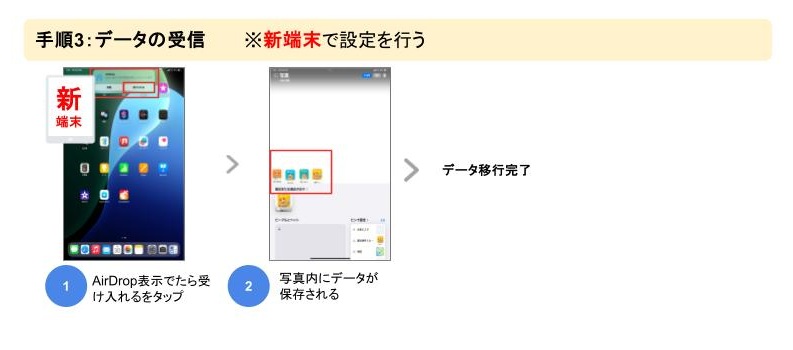
【手順1】:AirDropの事前設定
※
「旧端末」と「新端末」の両方で、以下の同じ設定を行ってください。
(1) 画面の右上隅から下にスワイプし、
コントロールセンターを開きます。
(2) 左上の四角い枠(機内モードやWi-Fiのアイコンがまとまっている枠)の中で、
アイコンがない隙間の部分を長押しします。
(3)[Bluetooth]をタップして「オン」にします。
(4)[AirDrop]をタップし、[すべての人]を選択します。
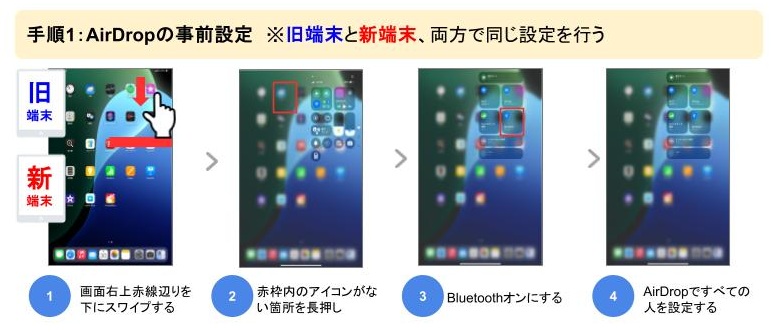 【手順2】:移行したいデータ(画像・動画)を送信する
※この操作は
「旧端末」で行います。
(1) 旧端末の「写真」アプリを開き、画面右上の[選択]をタップします。
(2) 移行したい画像や動画をタップして選択します。
(3) 画面左下にある
[共有アイコン(四角から上向きの矢印が出ているマーク)]をタップします。
(4) 表示されたメニューの中から[AirDrop]をタップします。
(5) データ送付先(新端末のアイコンや名前)が表示されたら、タップして送信します。
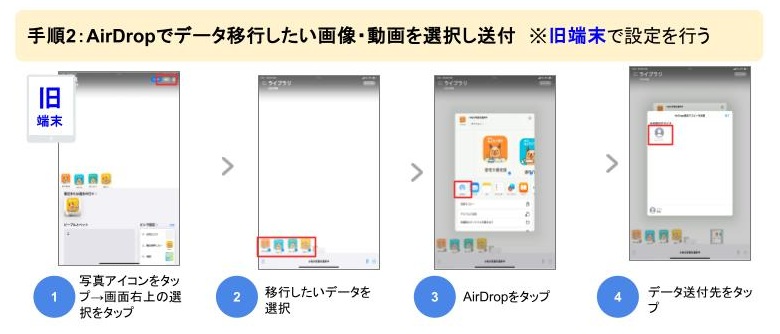 【手順3】:データを受信する
※この操作は
「新端末」で行います。
(1) 新端末の画面上部にAirDropの受信通知が表示されたら、
[受け入れる]をタップします。
(2) 受信した画像や動画は、自動的に「写真」アプリ内に保存されます。
以上でデータの移行は完了です。