- カテゴリから探す > 居宅介護支援 > 給付管理 > 再請求(返戻・月遅れ) > 【再請求】事業所区分の相違(地域密着型事業所)
【再請求】事業所区分の相違(地域密着型事業所)
- カテゴリー :
-
- カテゴリから探す > 居宅介護支援 > 給付管理 > 再請求(返戻・月遅れ)
- カテゴリから探す > サービス事業所 > 国保連請求 > 再請求(返戻・月遅れ)
回答
事業所区分を誤っていた場合の操作方法については
下記の通りご操作お願いします。
どの事業所区分が正しいのかに関しては、弊社ではご指導できません。
不明な場合は、保険者へご確認をお願いします。
不明な場合は、保険者へご確認をお願いします。
自社情報が誤っていた場合と、他社事業所が誤っていた場合とで操作が異なりますので、
それぞれの登録方法をご確認ください。
<操作方法>
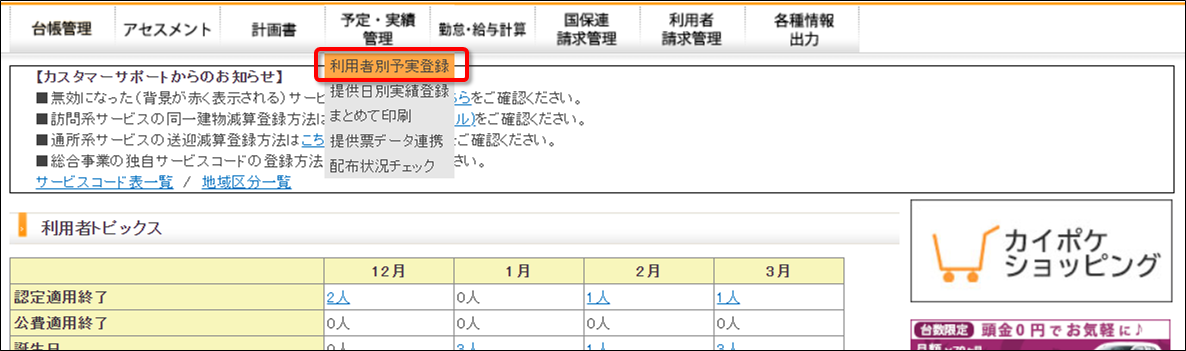
- 【予定・実績管理_利用者別予実登録】をクリック
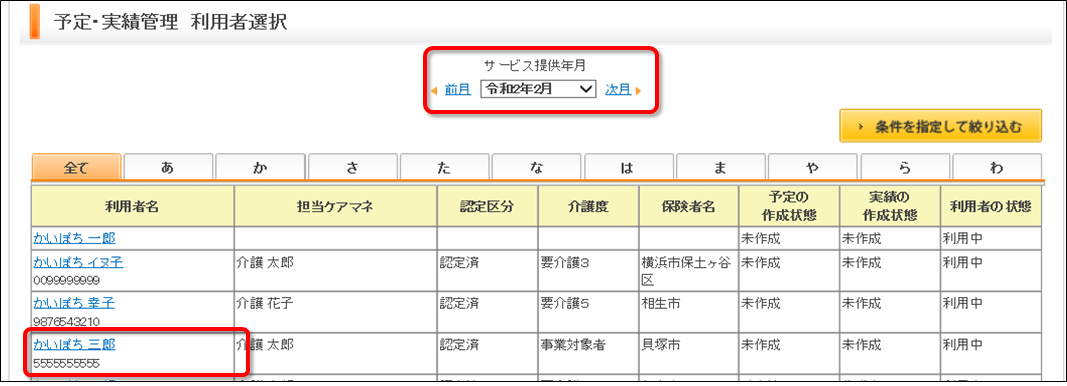
- サービス提供年月を選択し、該当の【利用者名】をクリック
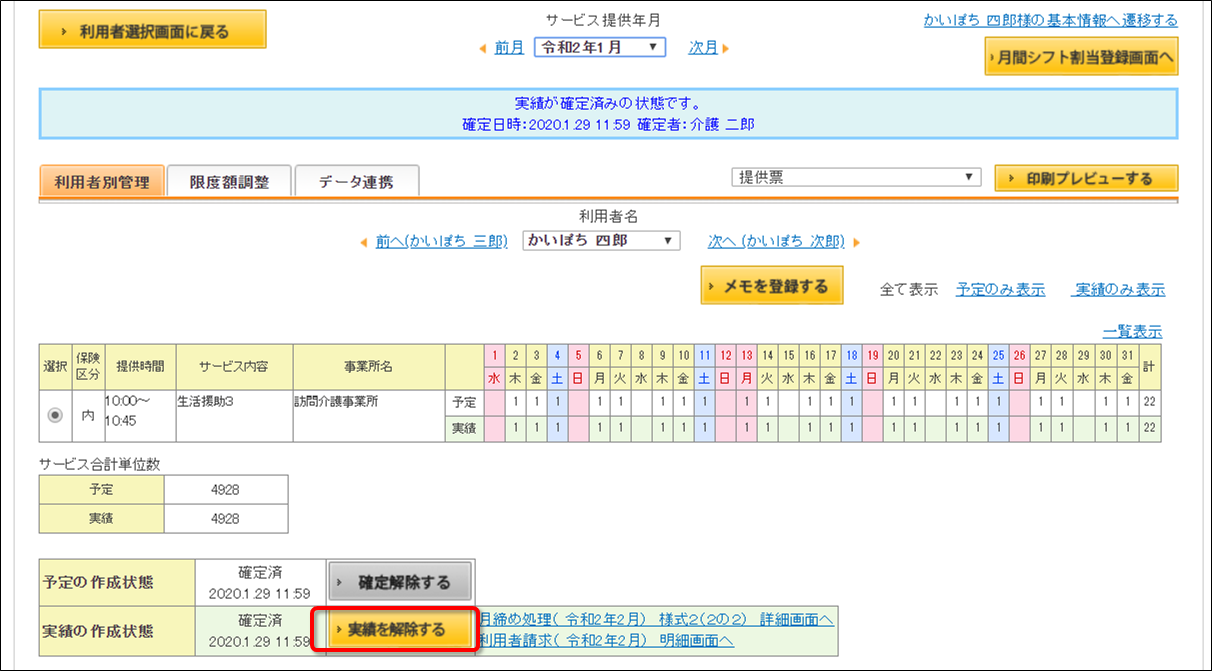
- 【実績を解除する】をクリック
- 画面右上の【トップへ戻る】をクリック

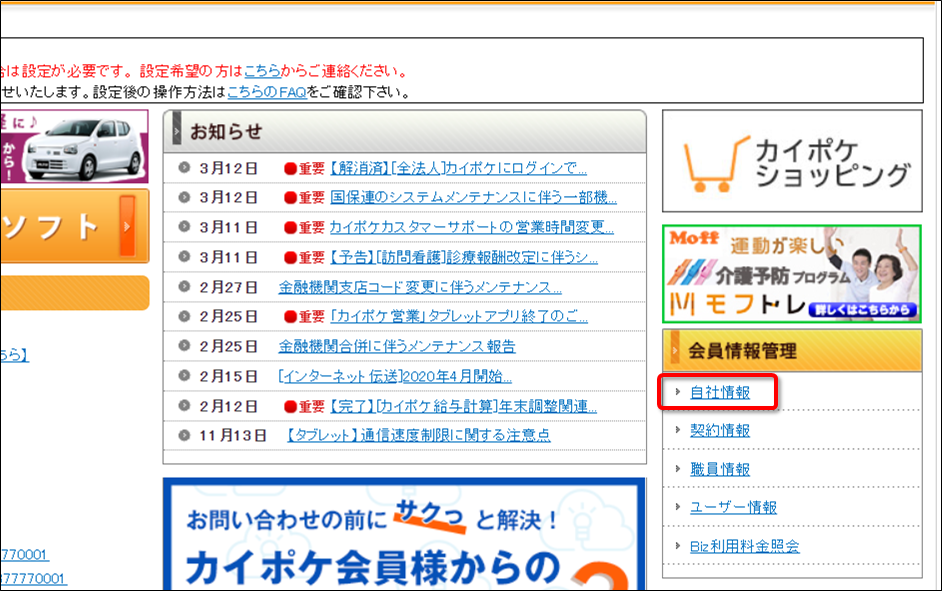
- 会員情報管理の【自社情報】をクリック
- 該当の事業所名をクリック
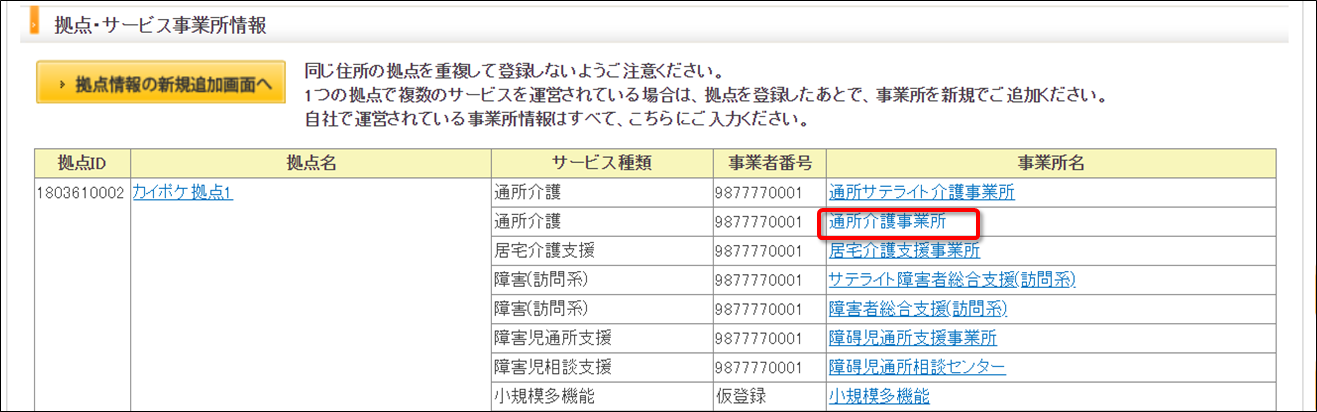
- 【算定情報の変更画面へ】をクリック
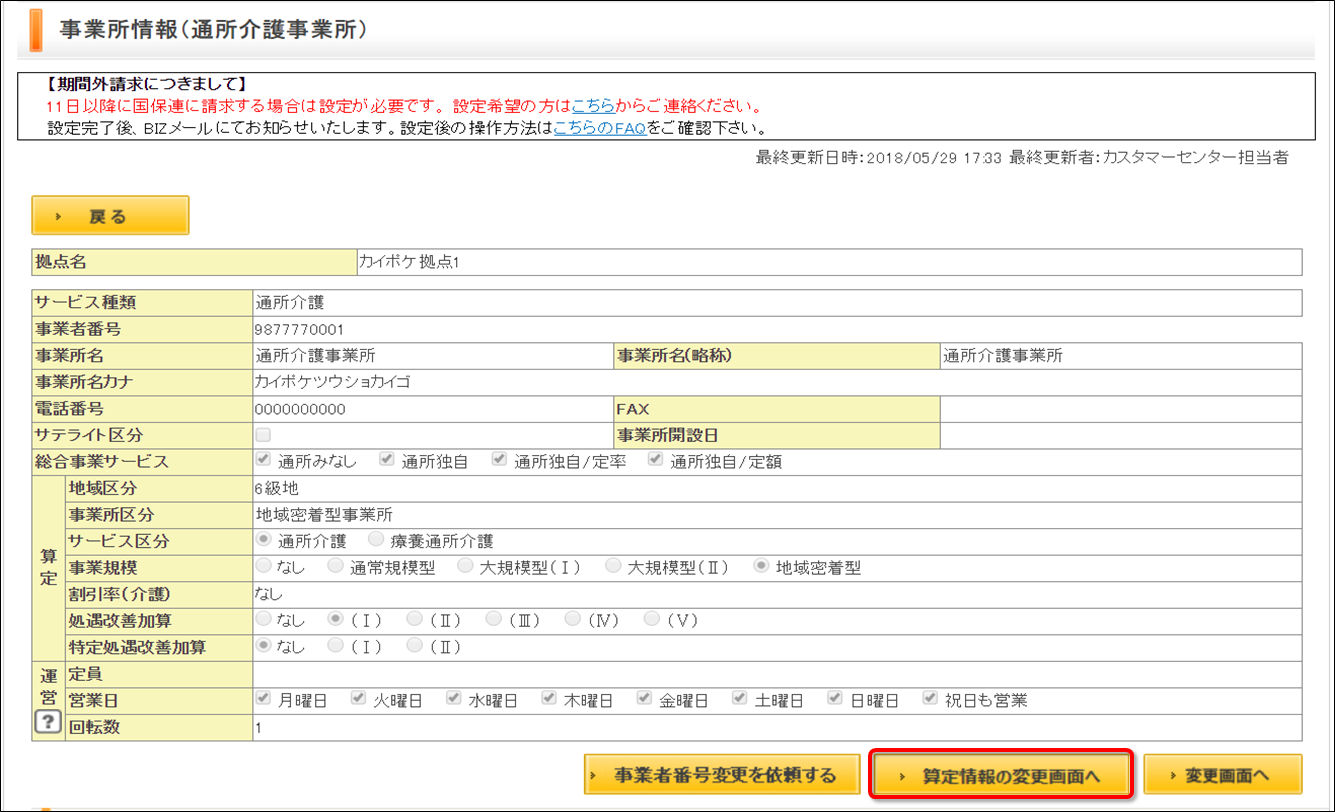
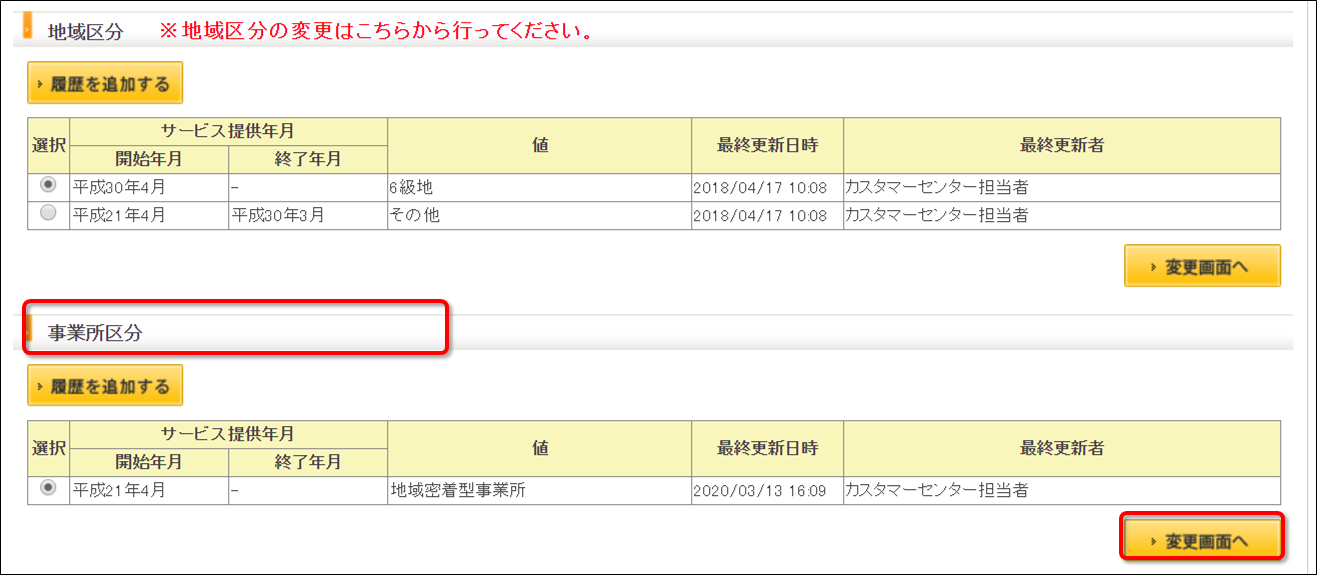
- 事業所区分にて【変更画面へ】をクリック
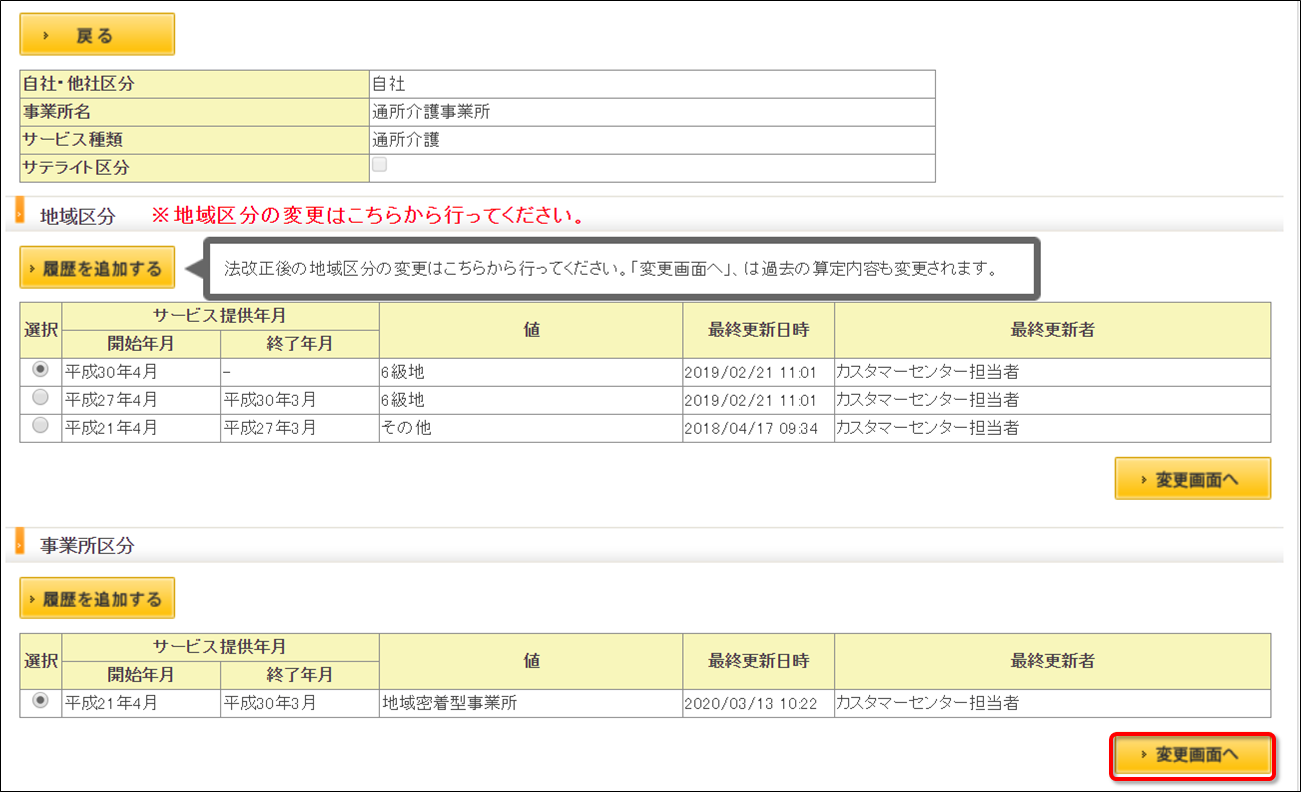
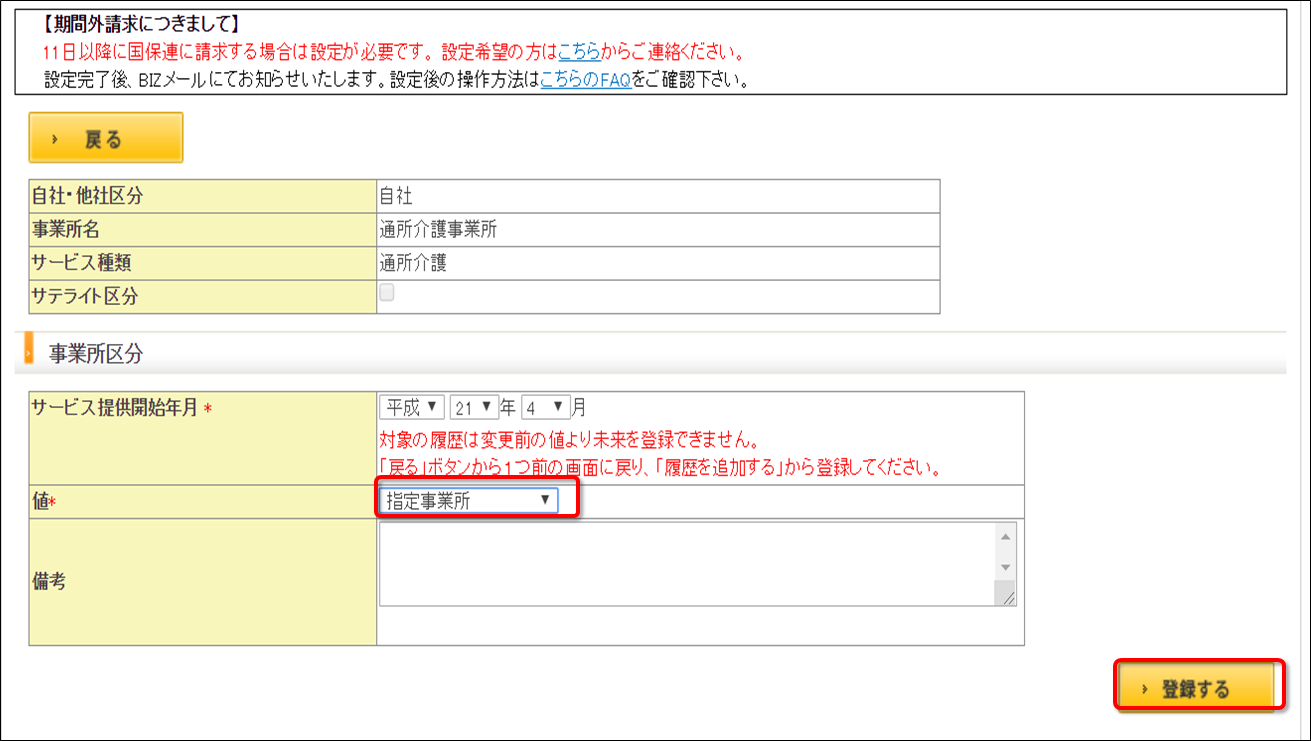
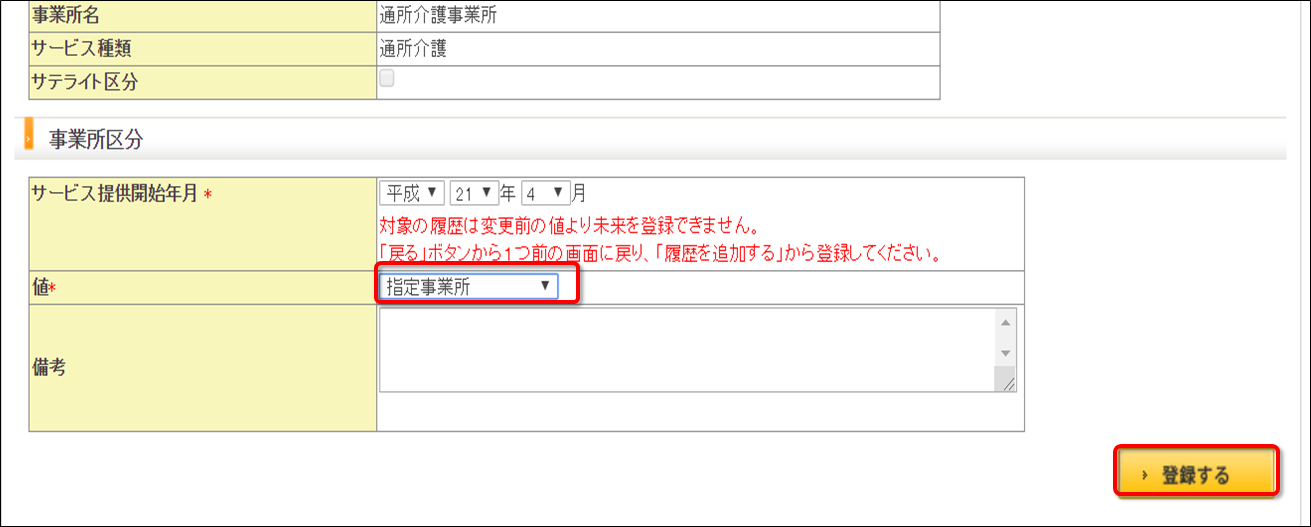
- 適用開始年月はさわらず、正しい事業所区分を選択し、【登録する】をクリック
- 画面右上の【トップへ戻る】をクリック

- 該当事業所をクリック
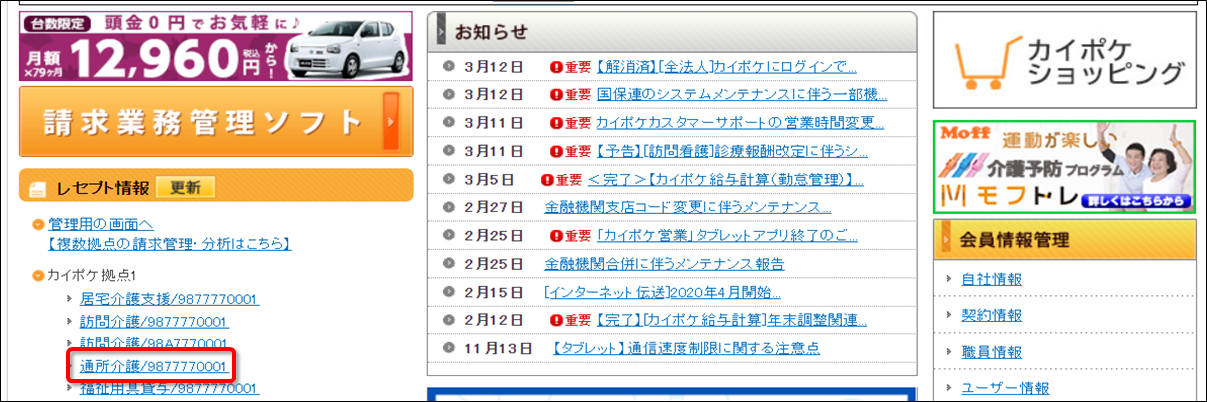
- 【予定・実績管理_利用者別予実登録】をクリック
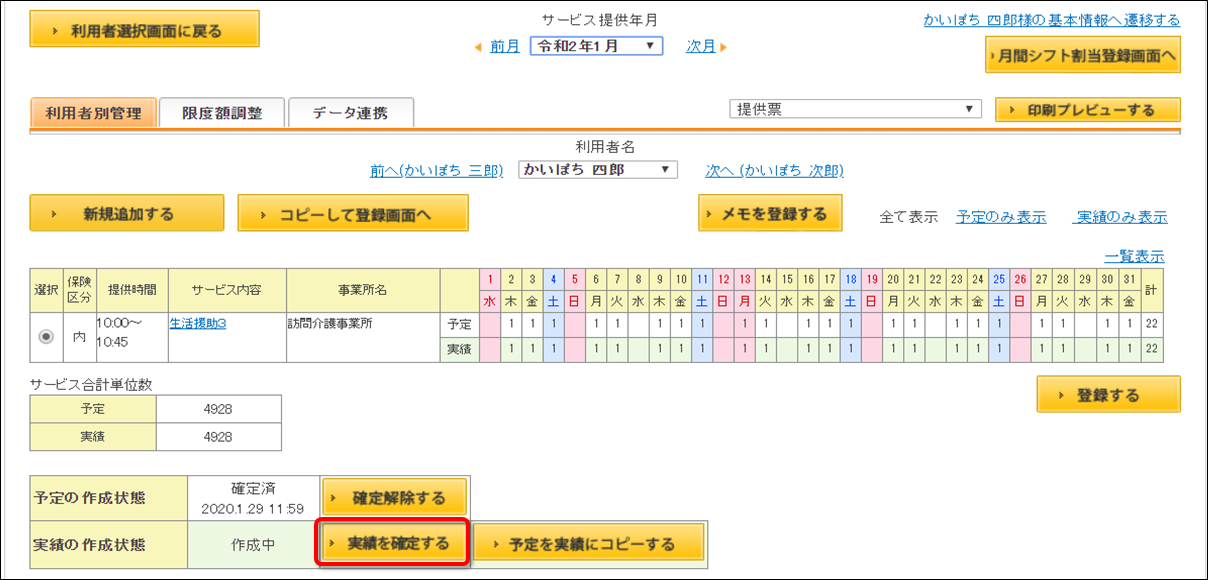
- サービス提供年月を選択し、該当の【利用者名】をクリック
- 【実績を確定する】をクリック


<操作方法>
- 【予定・実績管理_利用者別予実登録】をクリック

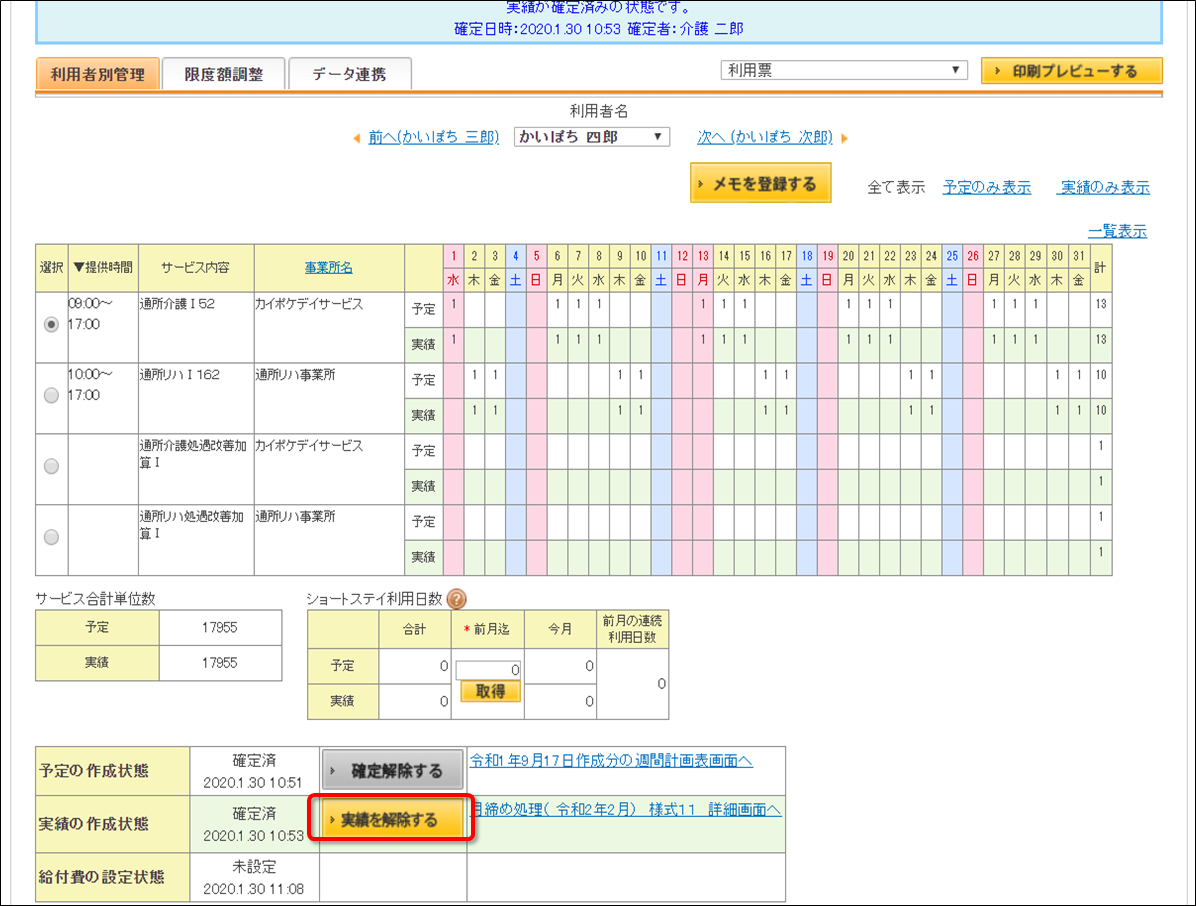
- サービス提供年月を選択し、該当の【利用者名】をクリック
- 【実績を解除する】をクリック
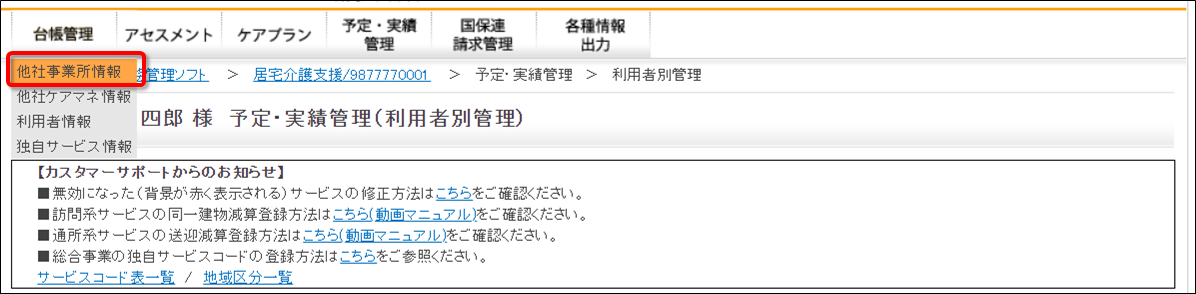
- 【台帳管理_他社事業所情報】をクリック
- 該当の事業所名をクリック
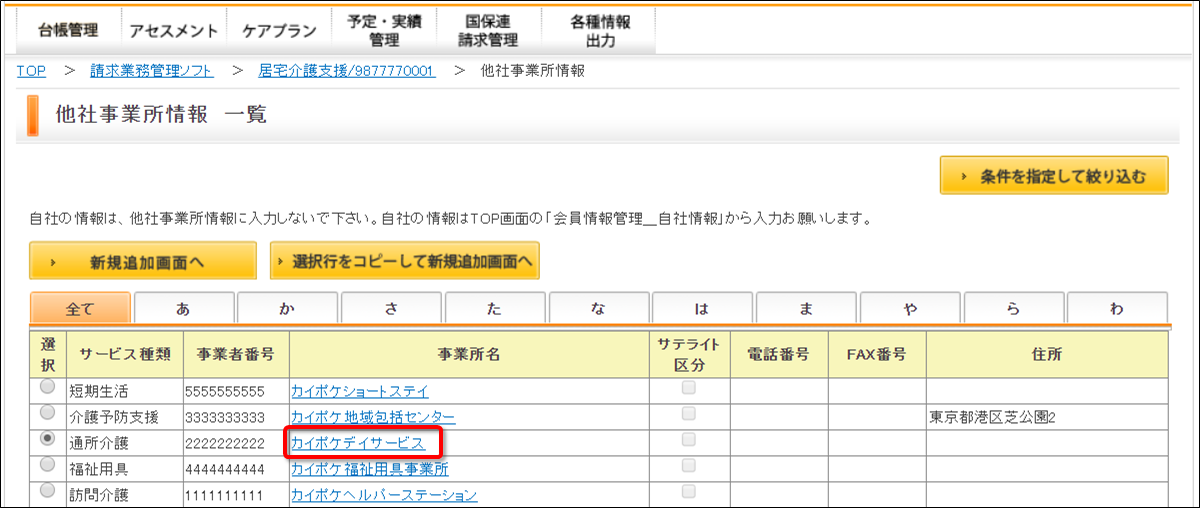
- 【算定情報の変更画面へ】をクリック
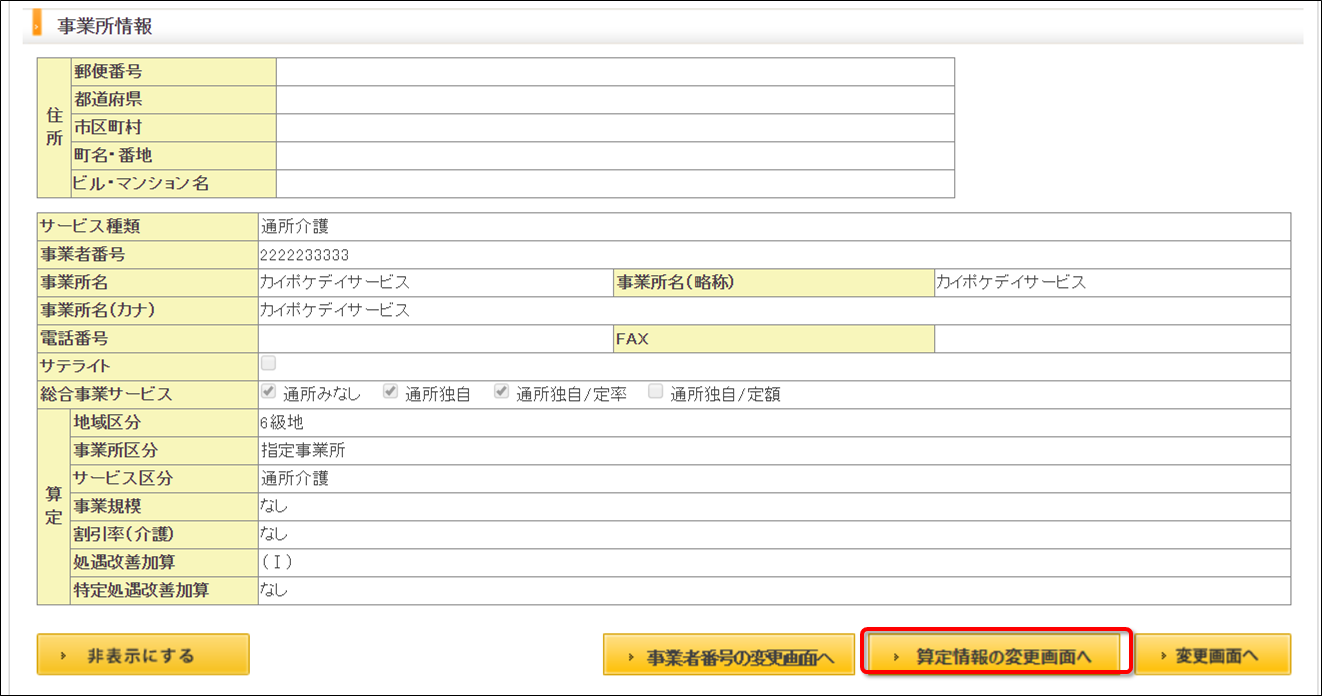
- 事業所区分にて【変更画面へ】をクリック
- 適用開始年月はさわらず、正しい事業所区分を選択し、【登録する】をクリック
- 【予定・実績管理_利用者別予実登録】をクリック
- サービス提供年月を選択し、該当の【利用者名】をクリック
- 【実績を確定する】をクリック


