- カテゴリから探す > 居宅介護支援 > 給付管理 > 再請求(返戻・月遅れ) > 【再請求】同一事業者番号が複数ある場合(同一事業者番号の事業所を全て再請求...
【再請求】同一事業者番号が複数ある場合(同一事業者番号の事業所を全て再請求したいとき)
- カテゴリー :
-
- カテゴリから探す > 居宅介護支援 > 給付管理 > 再請求(返戻・月遅れ)
- カテゴリから探す > サービス事業所 > 国保連請求 > 再請求(返戻・月遅れ)
回答
同じ事業所番号をもつ事業所が複数あり、すべての事業所の再請求を行いたい場合は
以下の通りご操作をお願いします。
以下の通りご操作をお願いします。
なお返戻状況、どこを修正して再請求するのかに関しては、弊社ではご指導できません。
不明な場合は、国保連へご確認をお願いします。
居宅介護支援事業所とサービス事業所が同一事業者番号の場合と、
サービス事業所同士で同一事業者番号の場合とで操作が異なりますので、
それぞれの登録方法をご確認ください。
居宅介護支援事業所+サービス事業所
<操作方法>
<操作方法>
<操作方法>
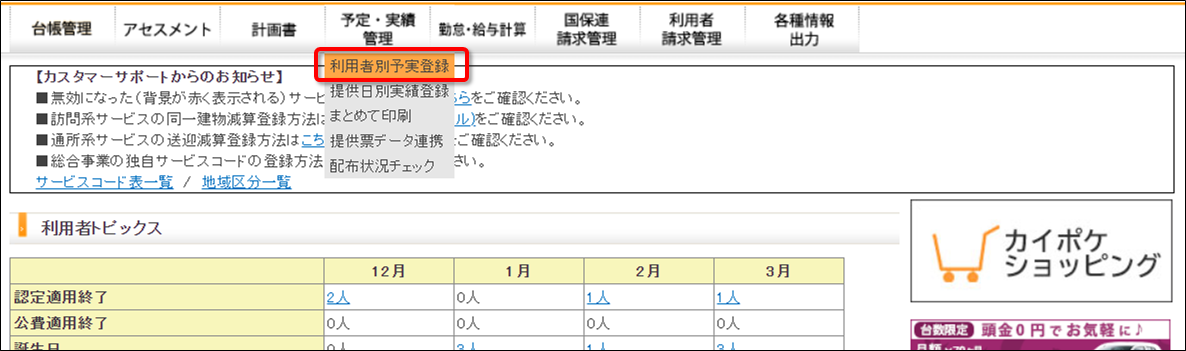
- サービス事業所画面にて、【予定・実績管理_利用者別予実登録】をクリック
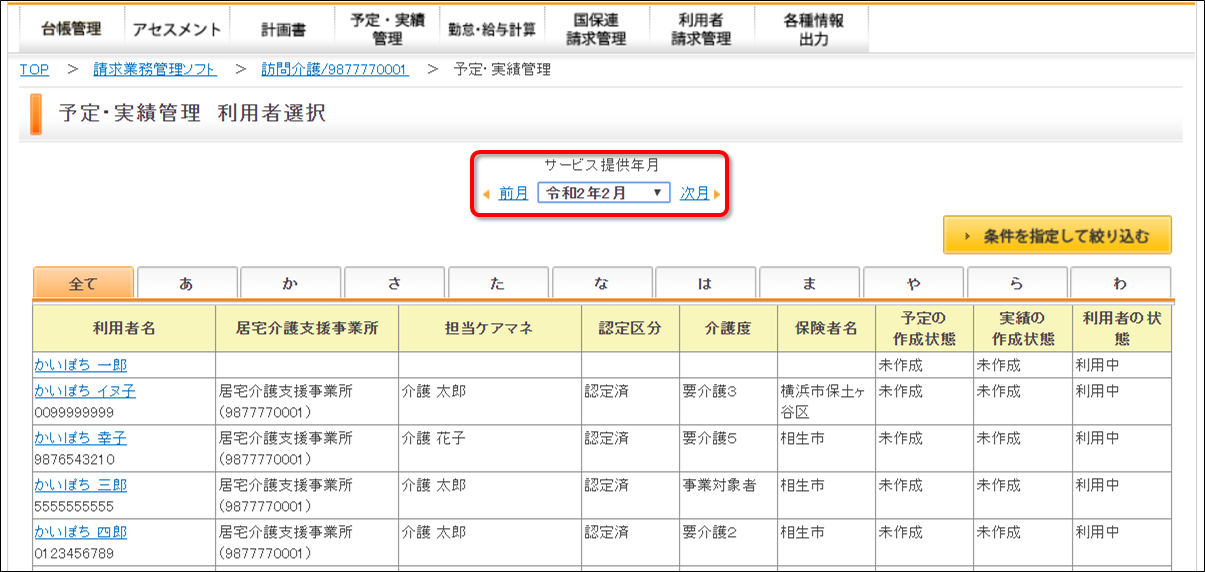
- サービス提供年月を選択し、該当の【利用者名】をクリック
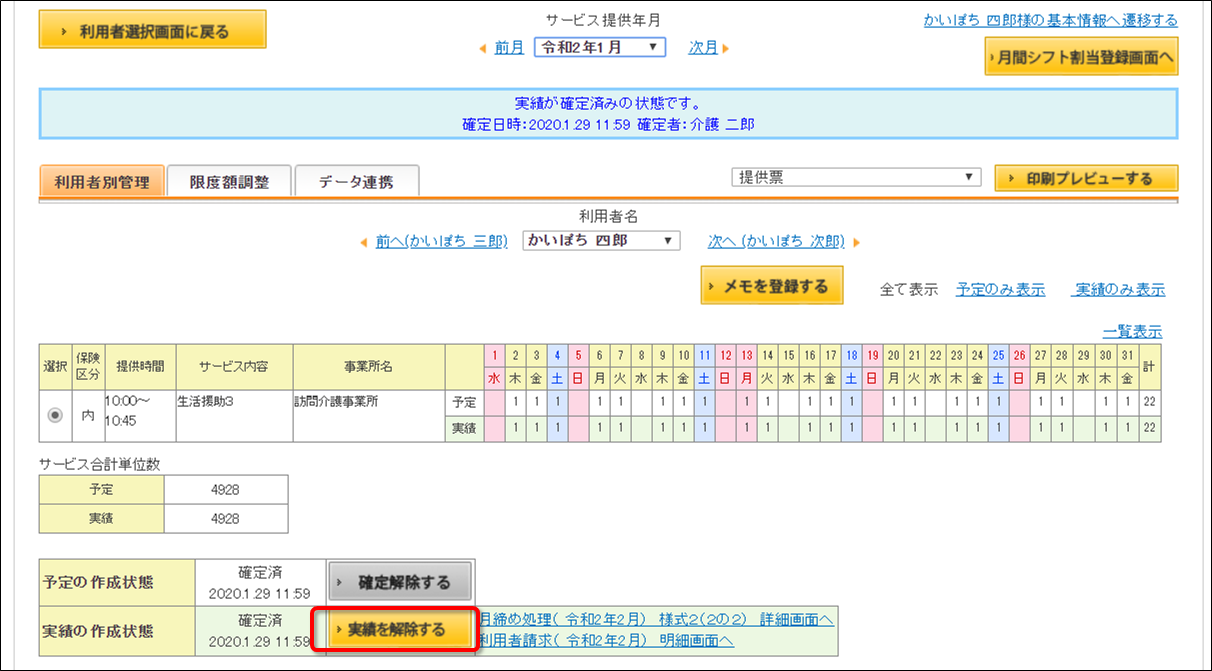
- 【実績を解除する】をクリック
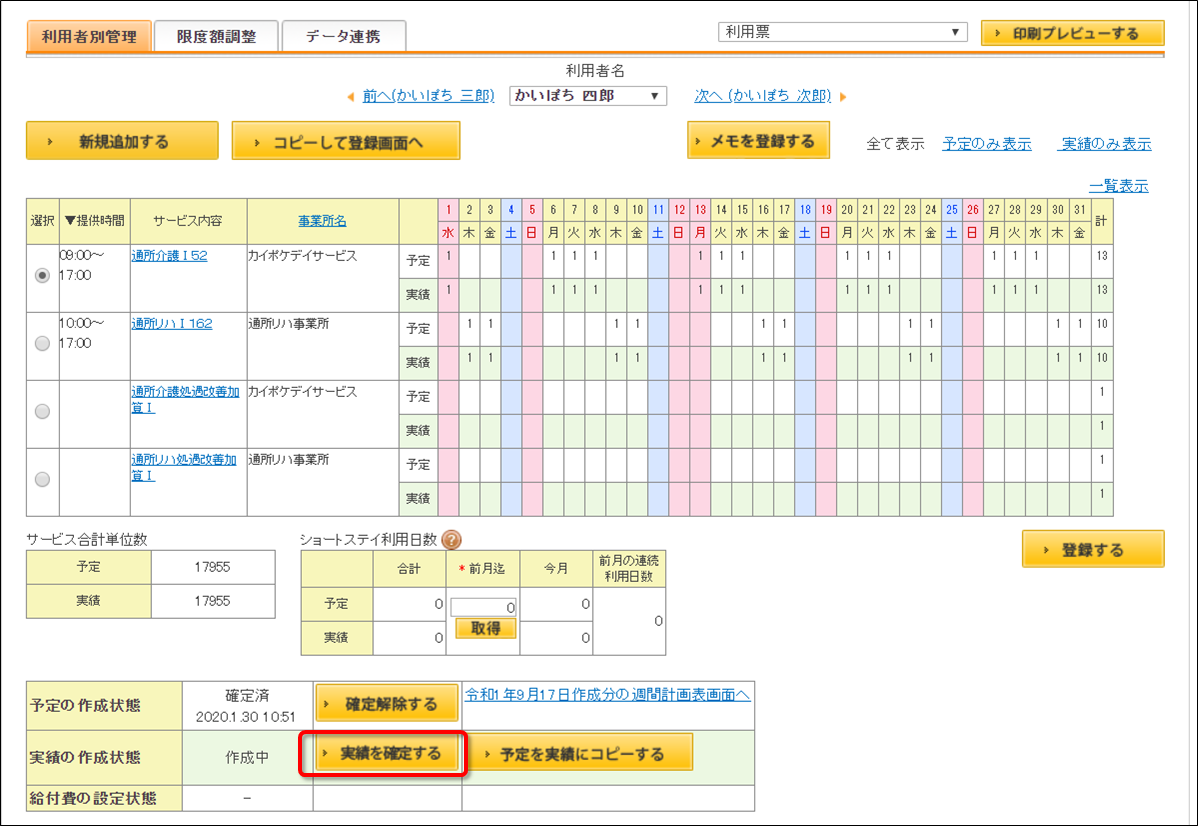
- 内容を修正後【実績を確定する】をクリック
- 【国保連請求管理_月締め処理】をクリック
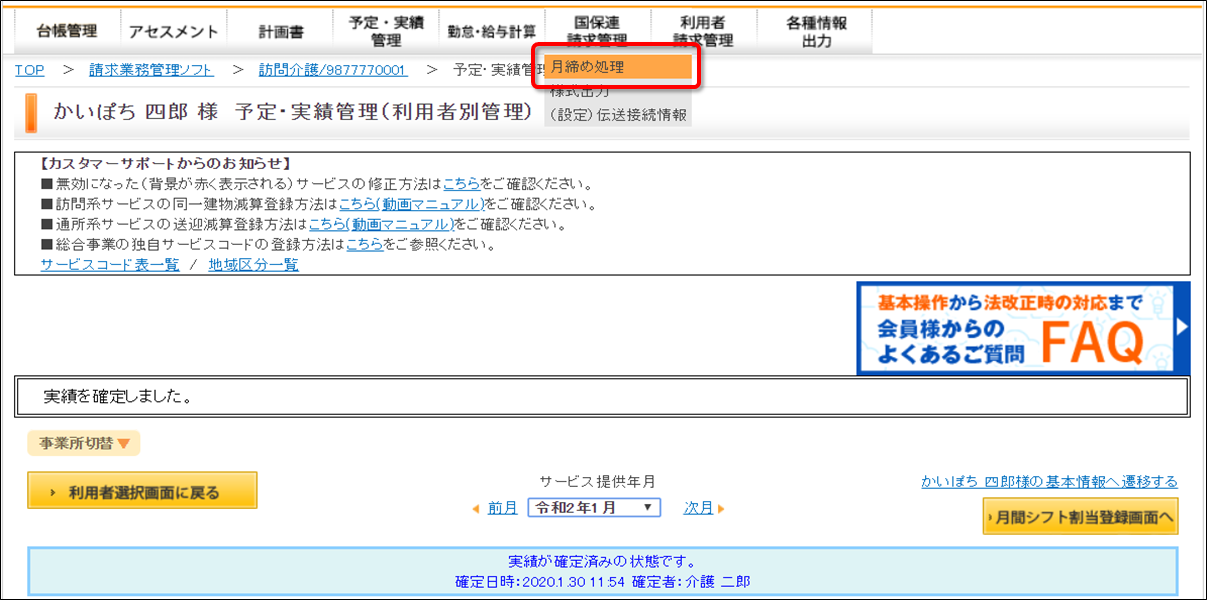
- サービス提供年月が複数ある場合でも、請求年月は当月で確認してください
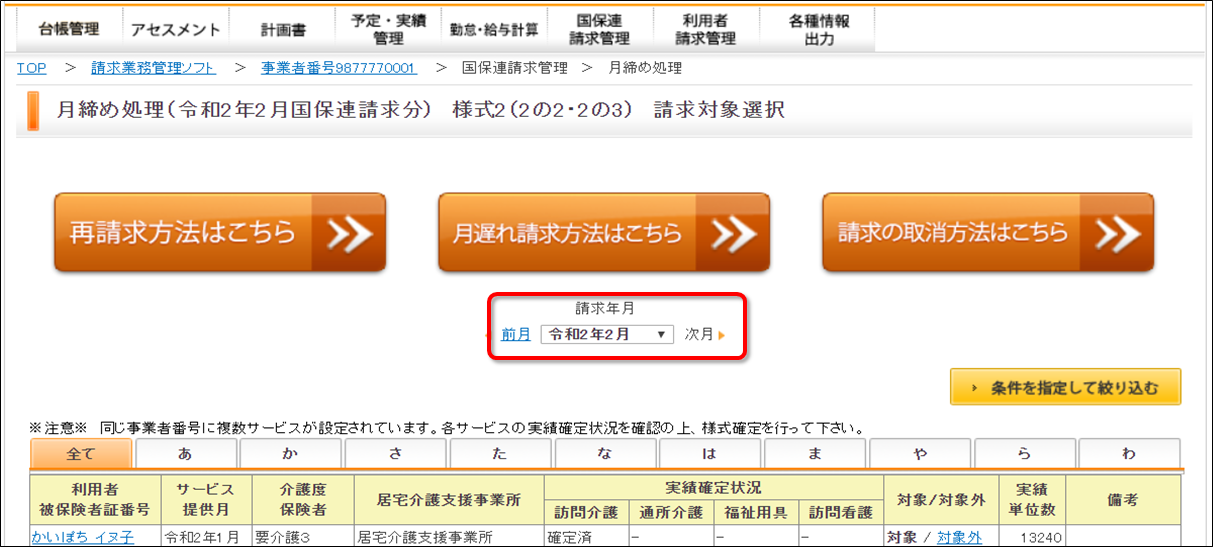
- 【様式の最終確認を行う】をクリック
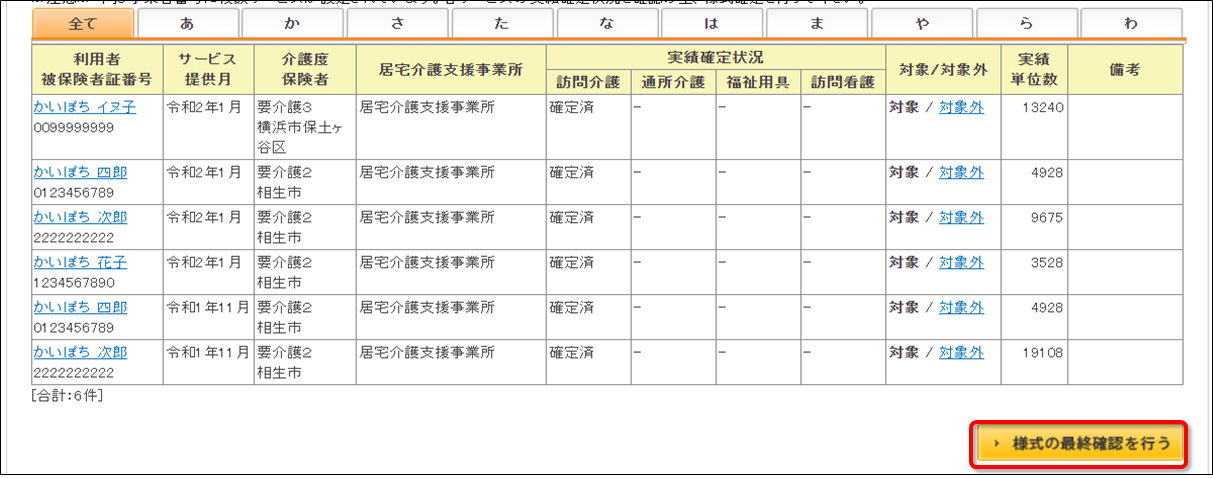
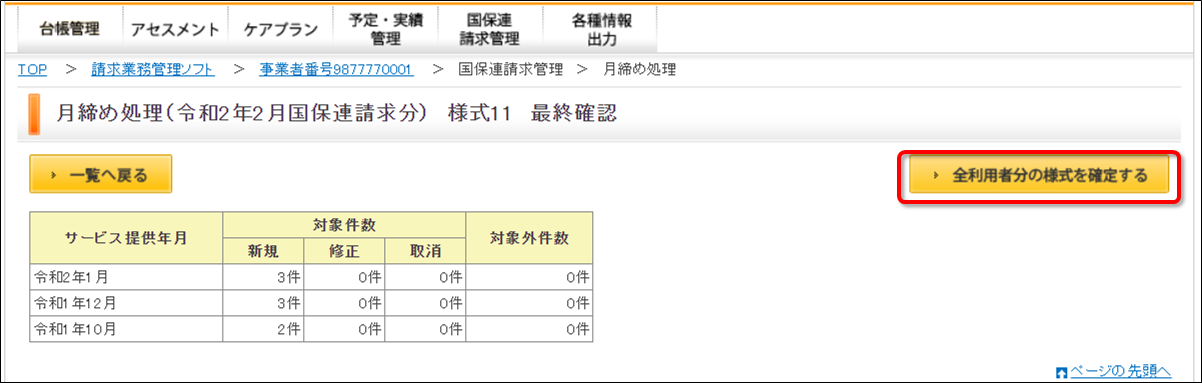
- サービス提供年月ごとの【全利用者分の様式を確定する】をクリック
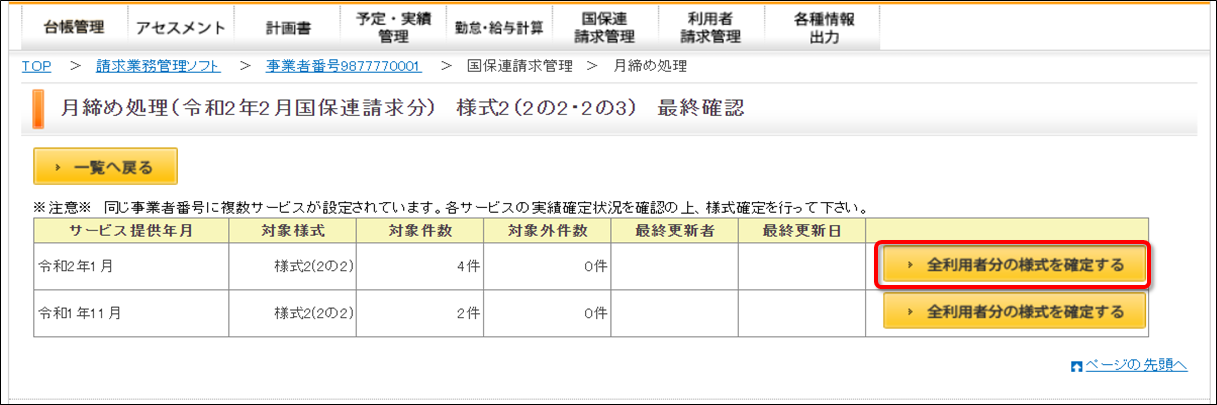
- 画面右上の【トップへ戻る】をクリック

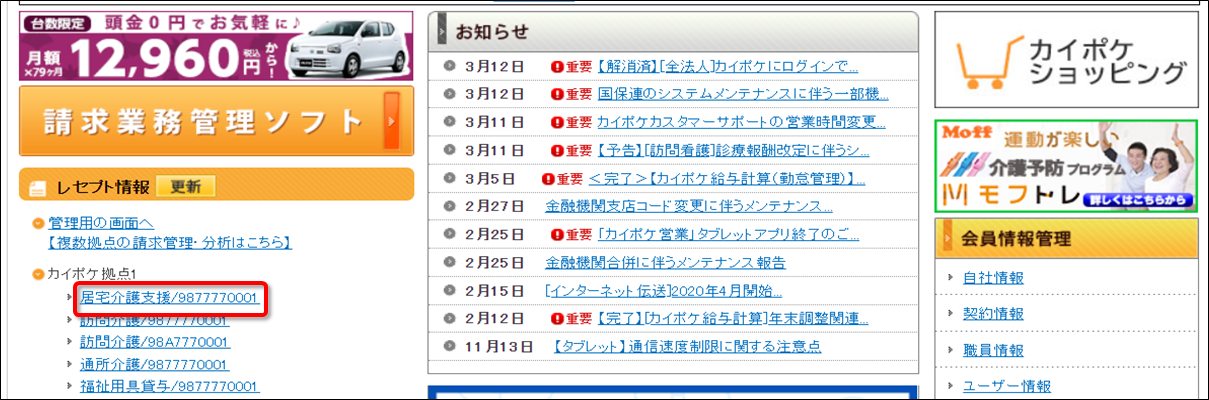
- 居宅介護支援事業所をクリック
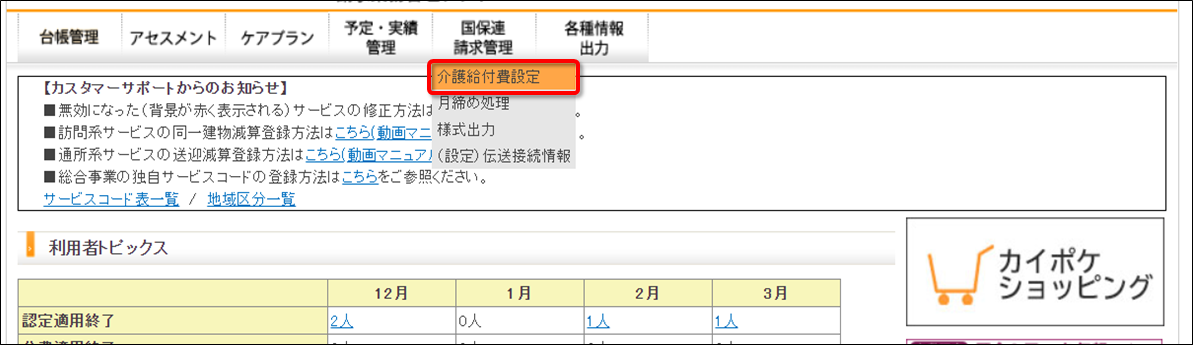
- 【国保連請求管理_介護給付費設定】をクリック
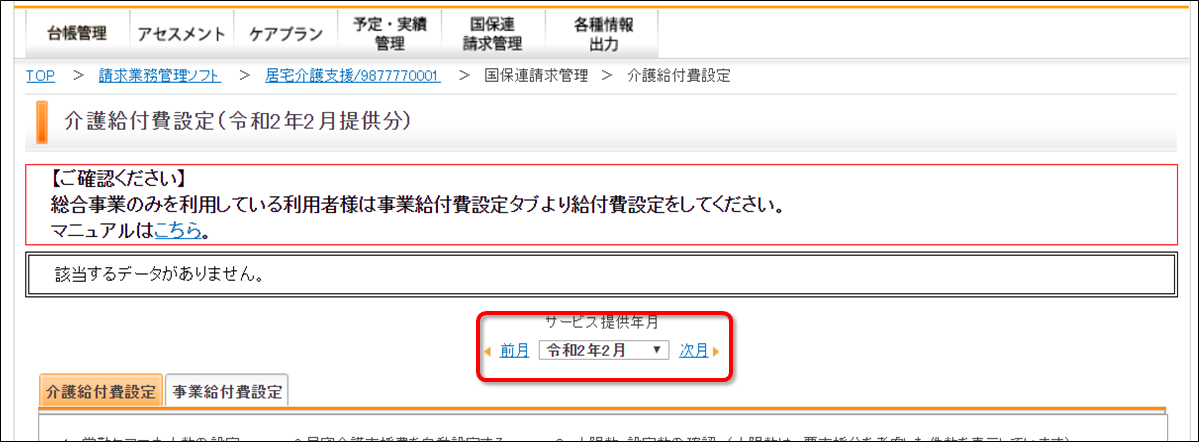
- 再請求したいサービス提供年月を選択
- 該当利用者の【選択】のチェックボックスをクリック
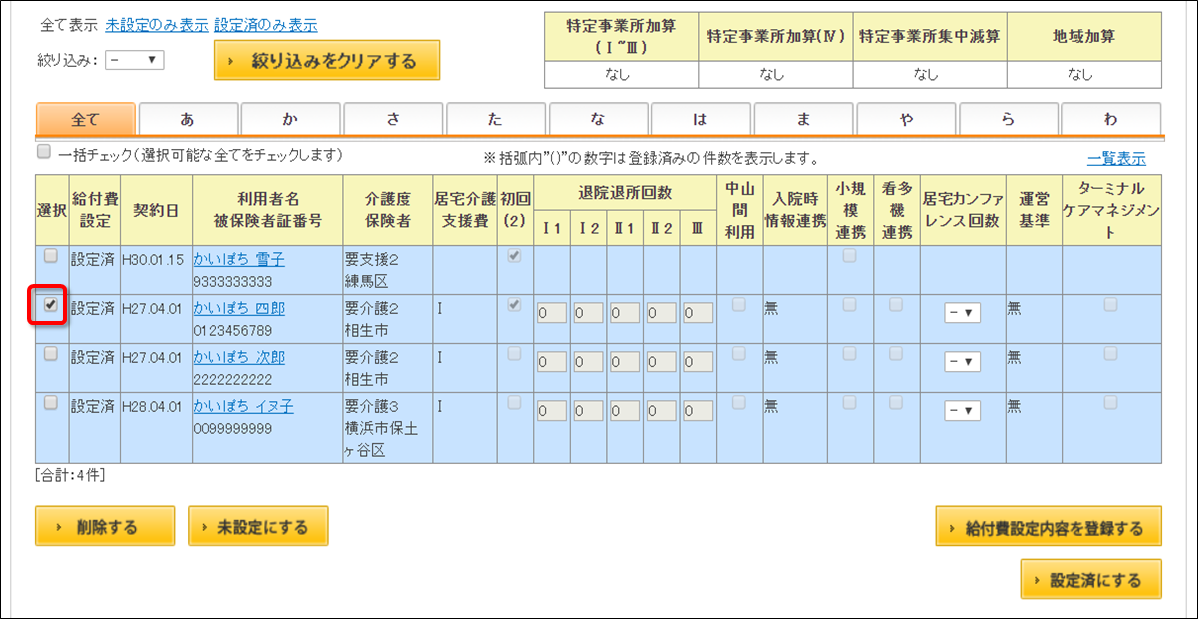
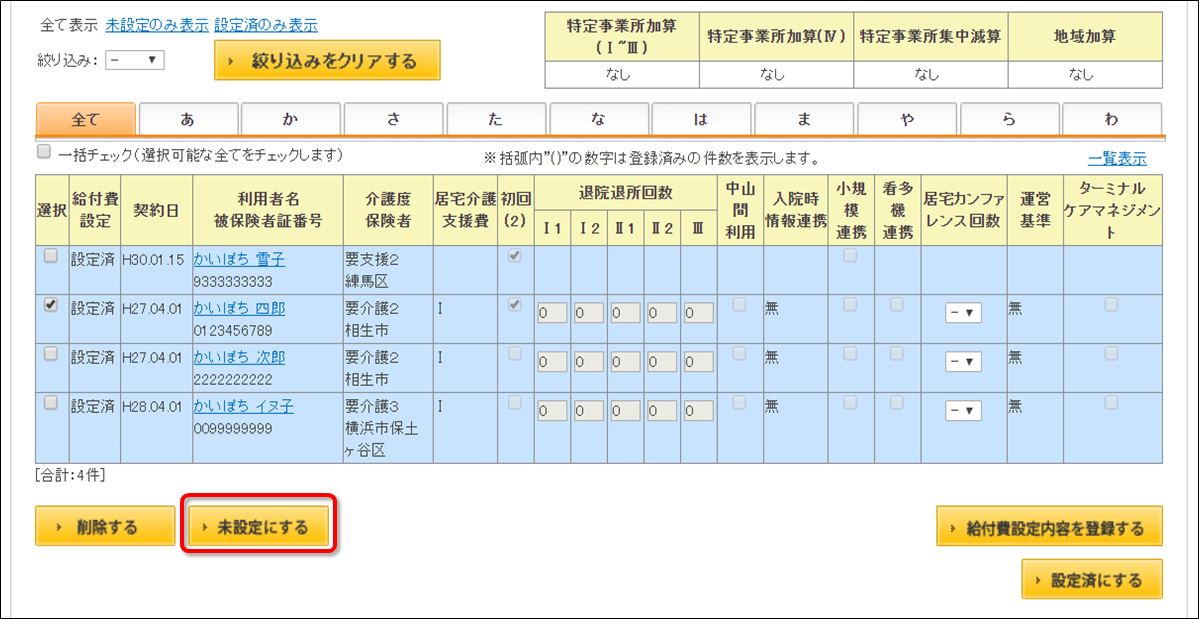
- 【未設定にする】をクリック
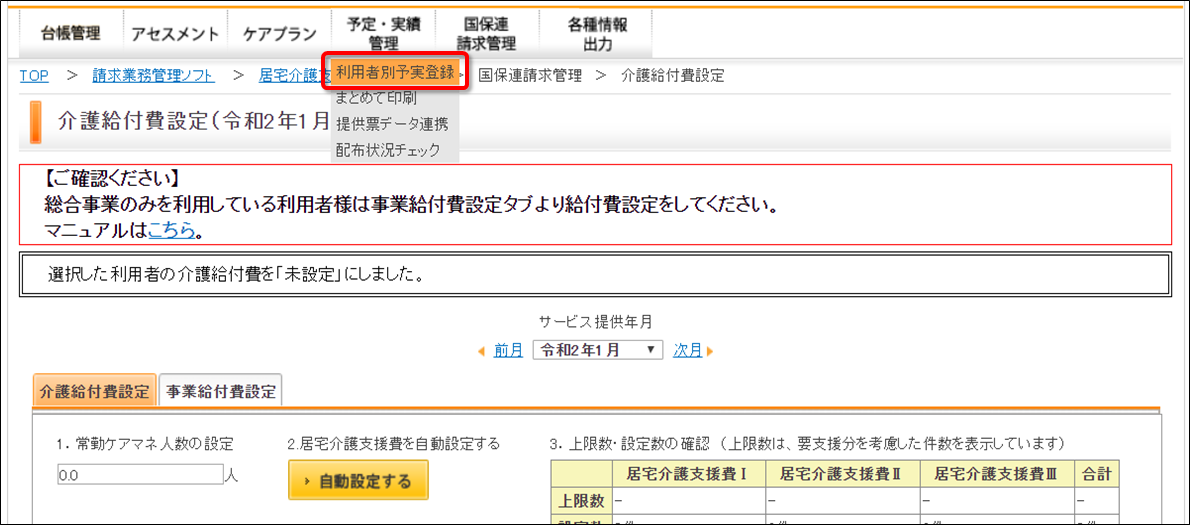
- 【予定・実績管理_利用者別予実登録】をクリック
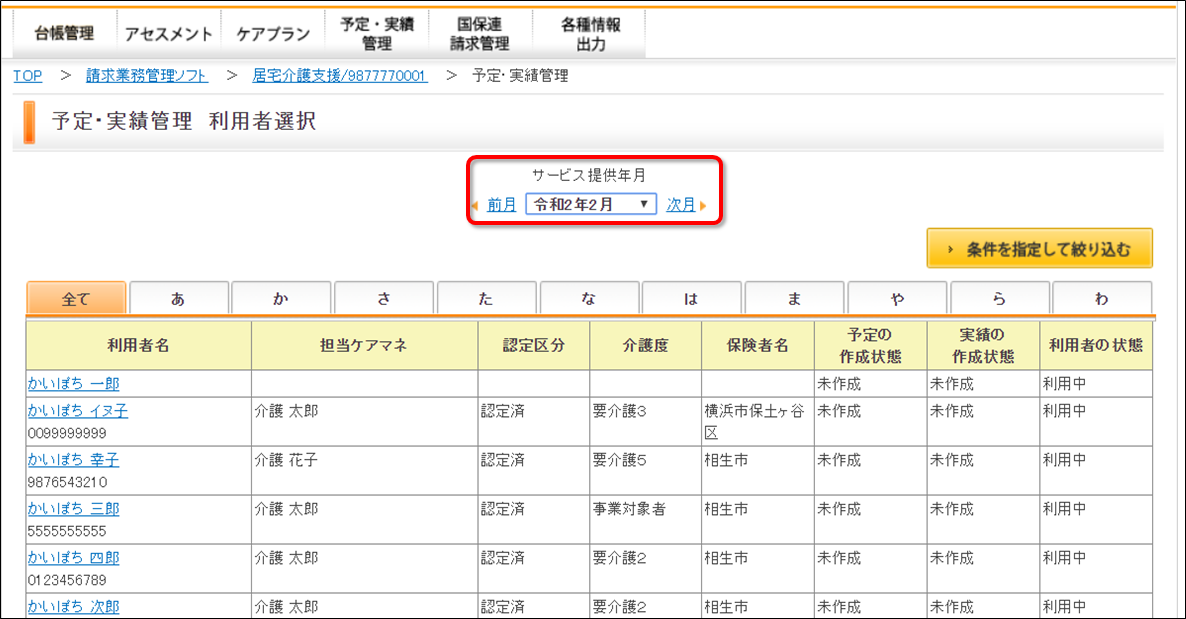
- サービス提供年月を選択し、該当の【利用者名】をクリック
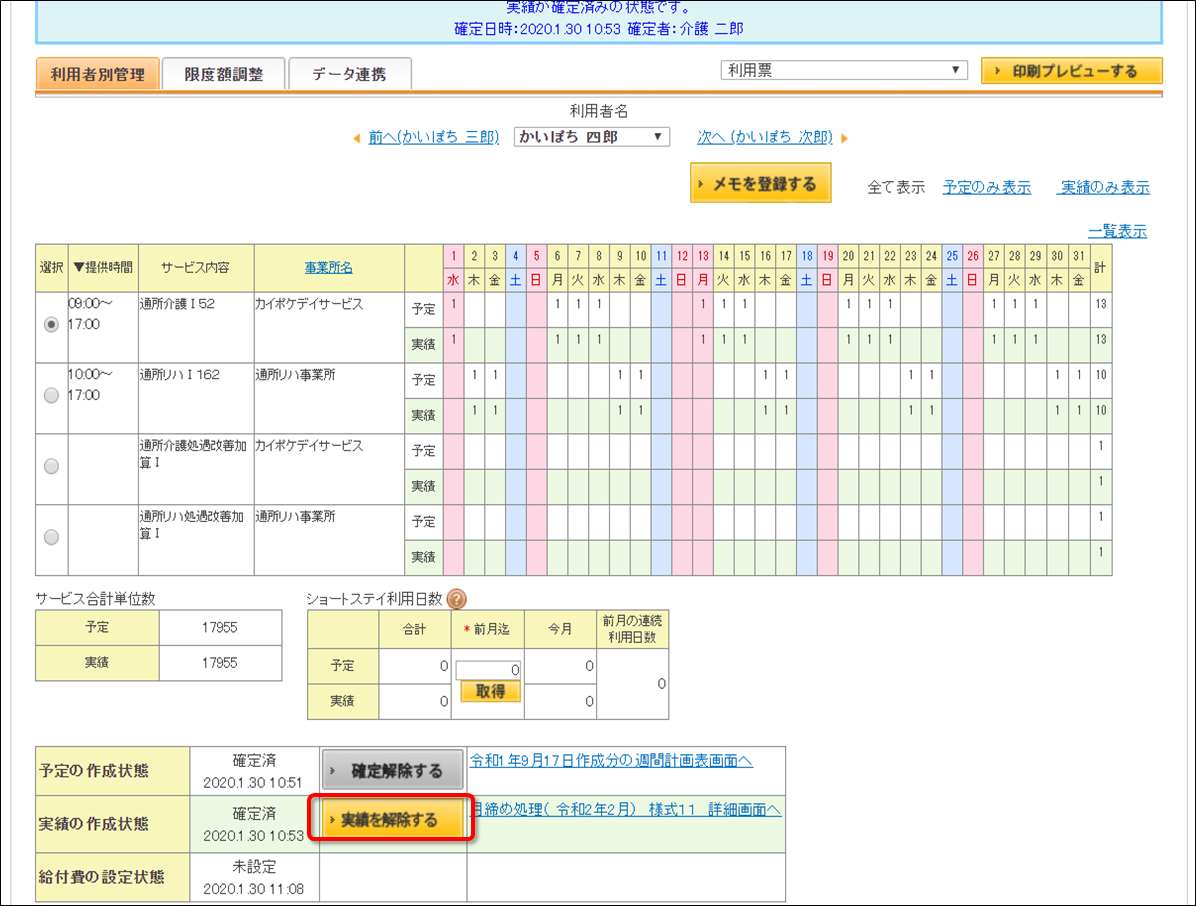
- 【実績を解除する】をクリック
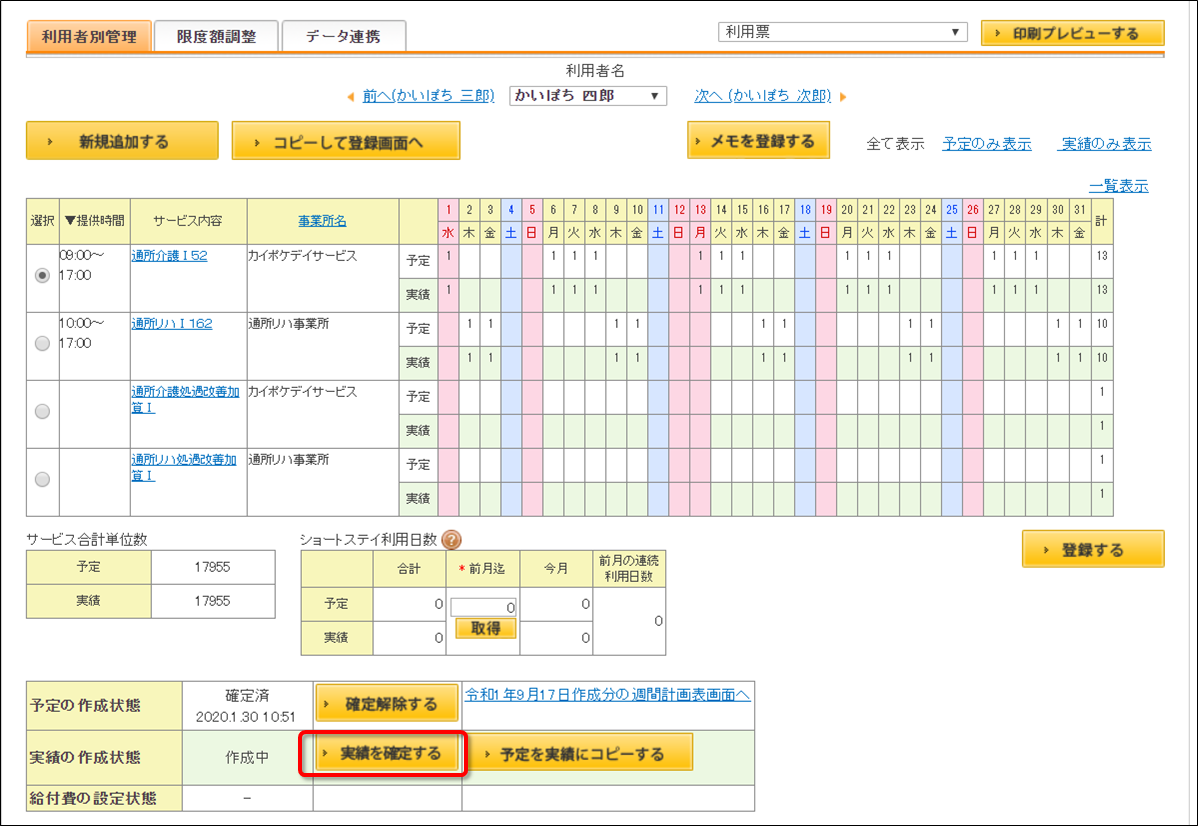
- 内容を修正後【実績を確定する】をクリック
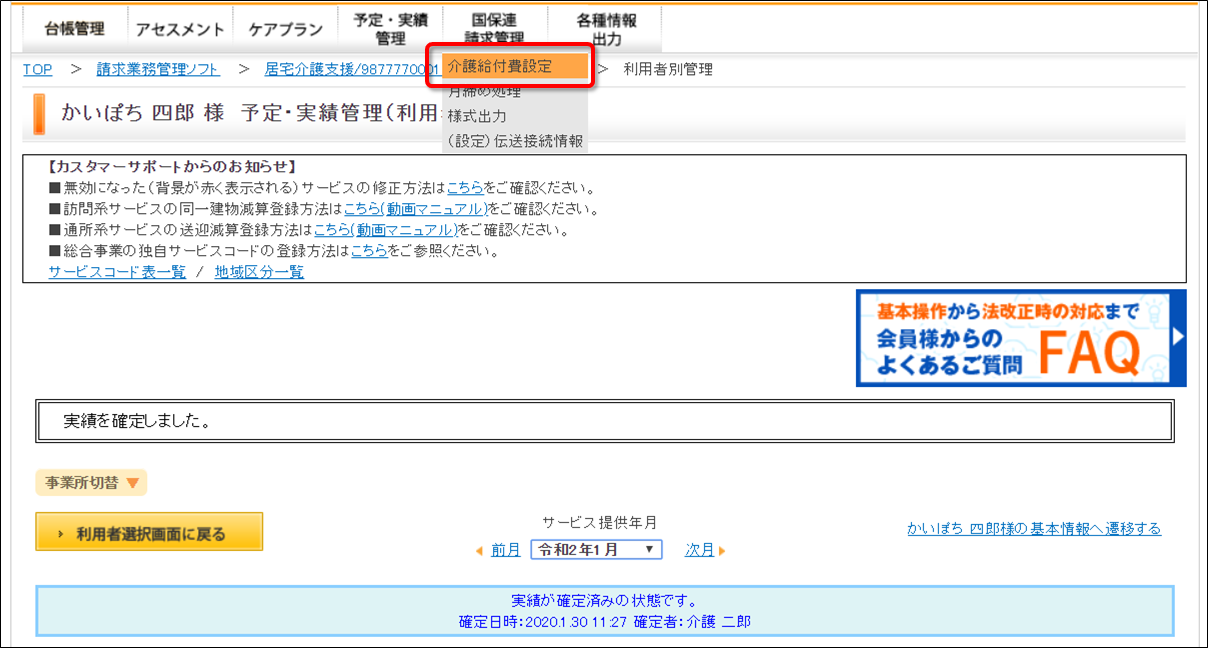
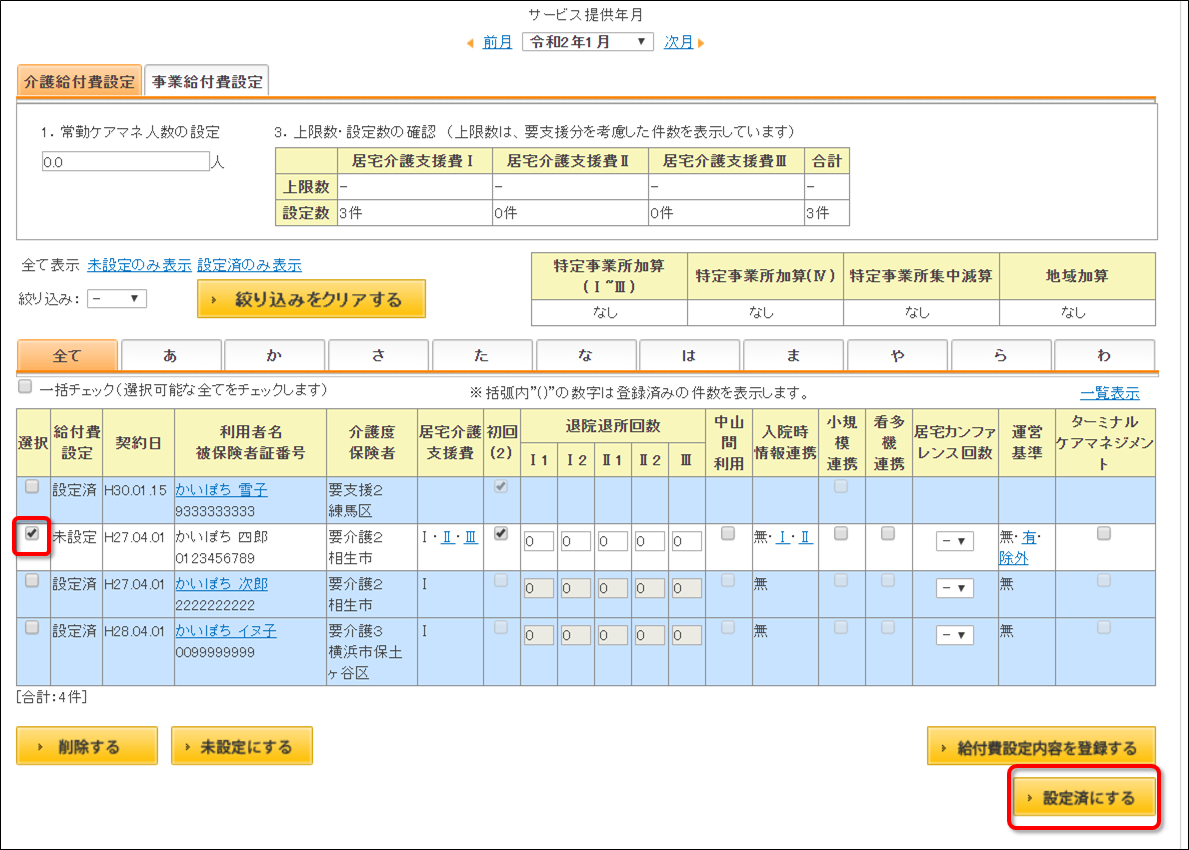
- 【国保連請求管理_介護給付費設定】をクリック
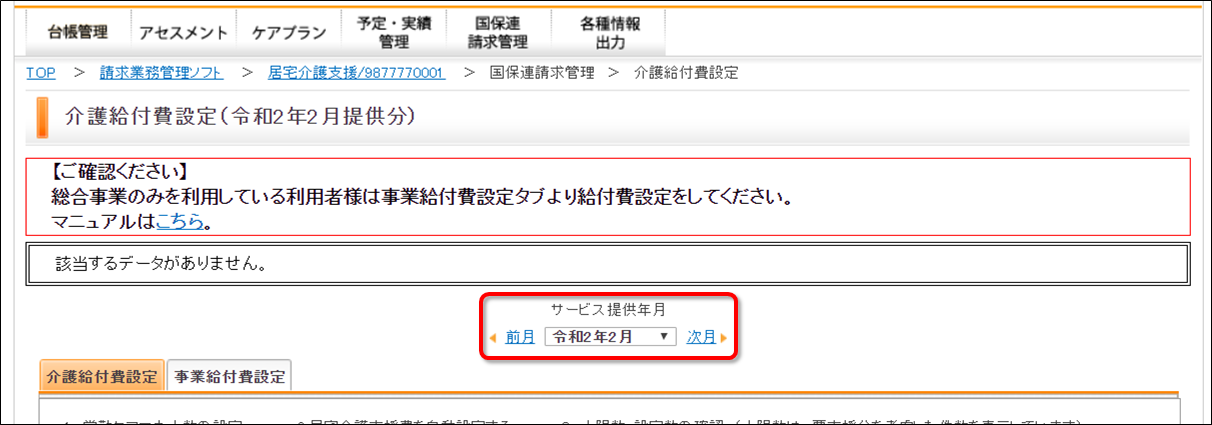
- サービス提供年月を選択
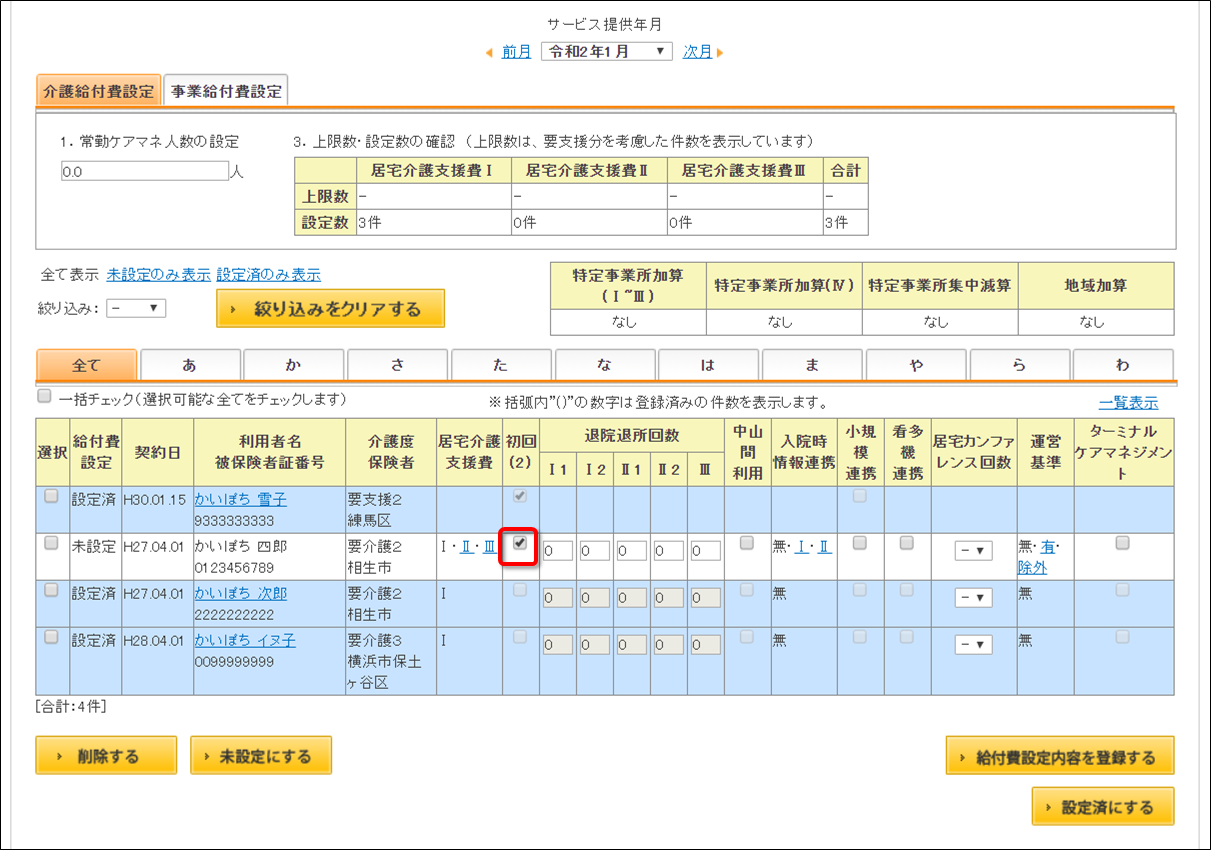
- 必要な加算のチェックボックスにチェック
- 該当利用者の【選択】にチェックをつけ【設定済にする】をクリック
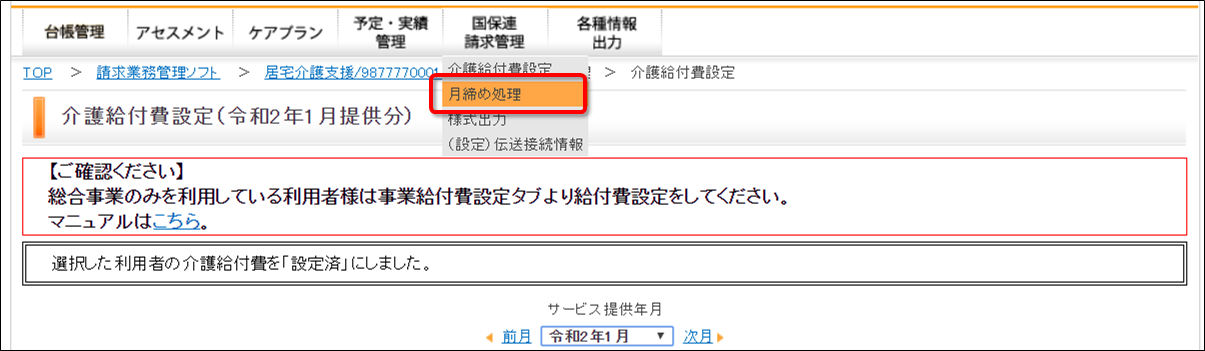
- 【国保連請求管理_月締め処理】をクリック
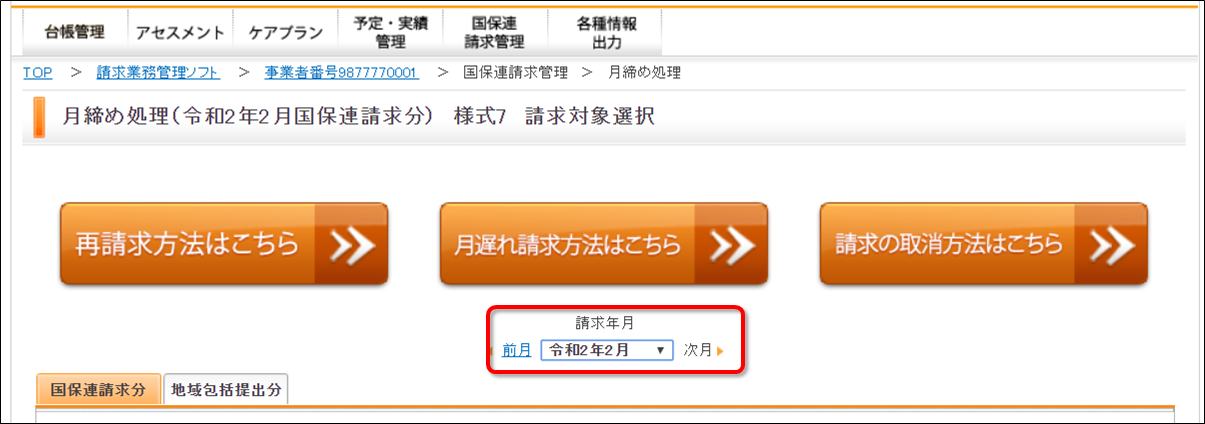
- サービス提供年月が複数ある場合でも、請求年月は当月で確認してください
- 【様式の最終確認を行う】をクリック
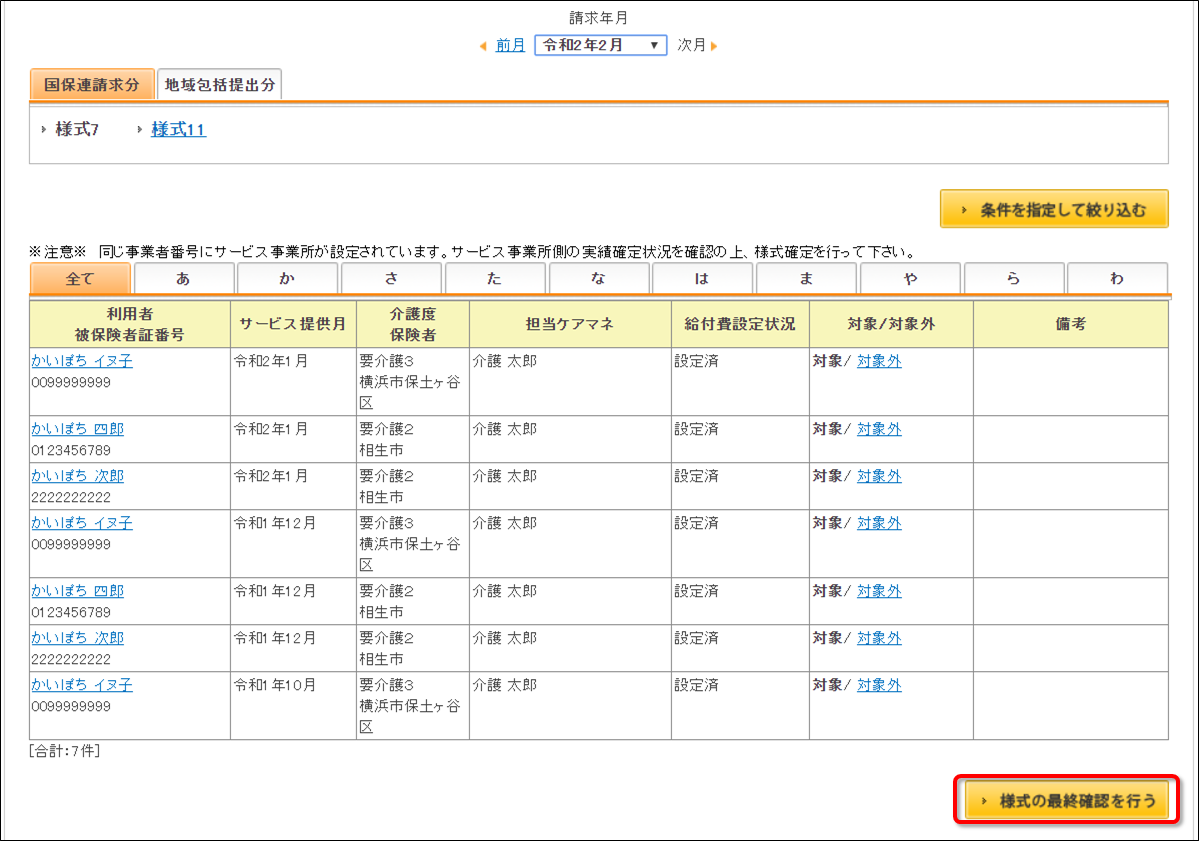
- サービス提供年月ごとの【全利用者分の様式を確定する】をクリック
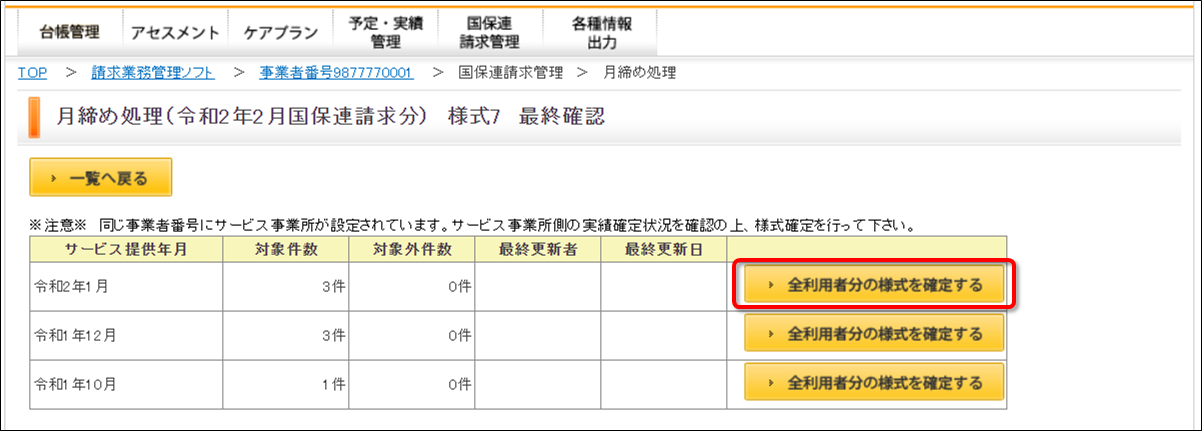
- 【一覧ヘ戻る】をクリック
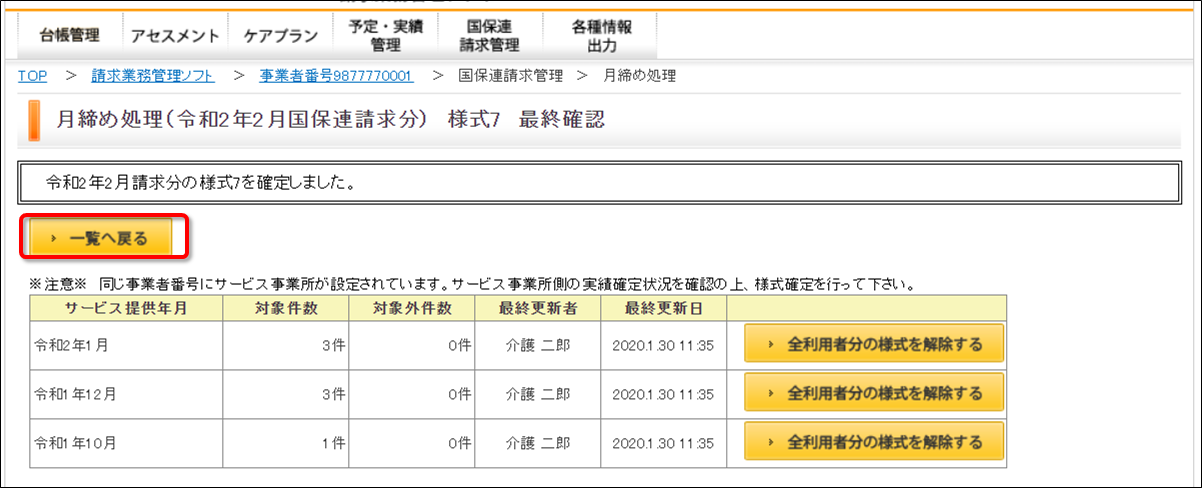
- 【様式11】をクリック
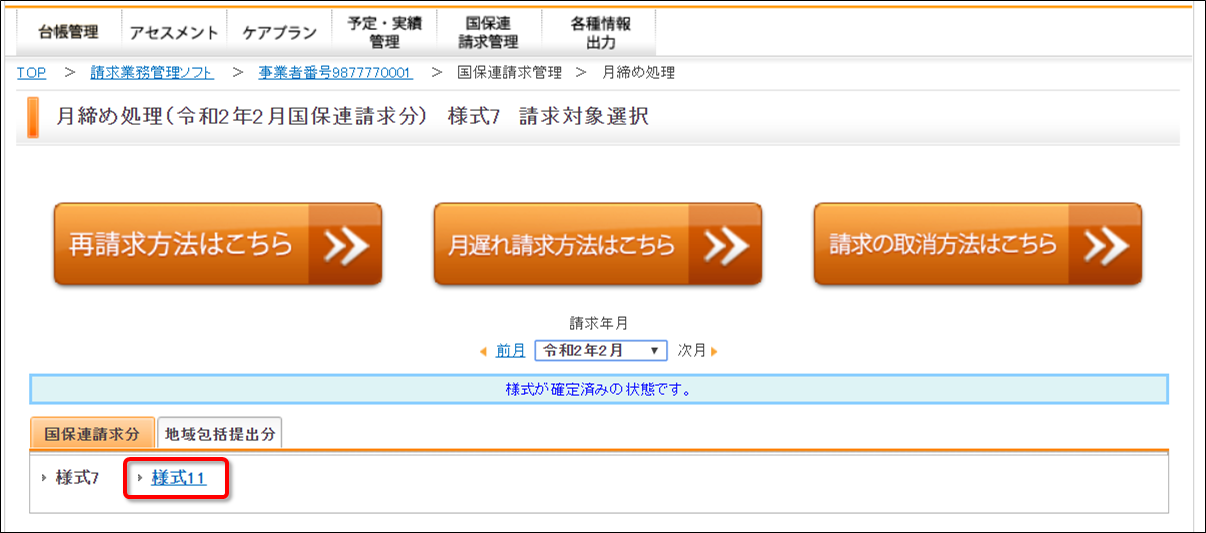
- 【様式の最終確認を行う】をクリック
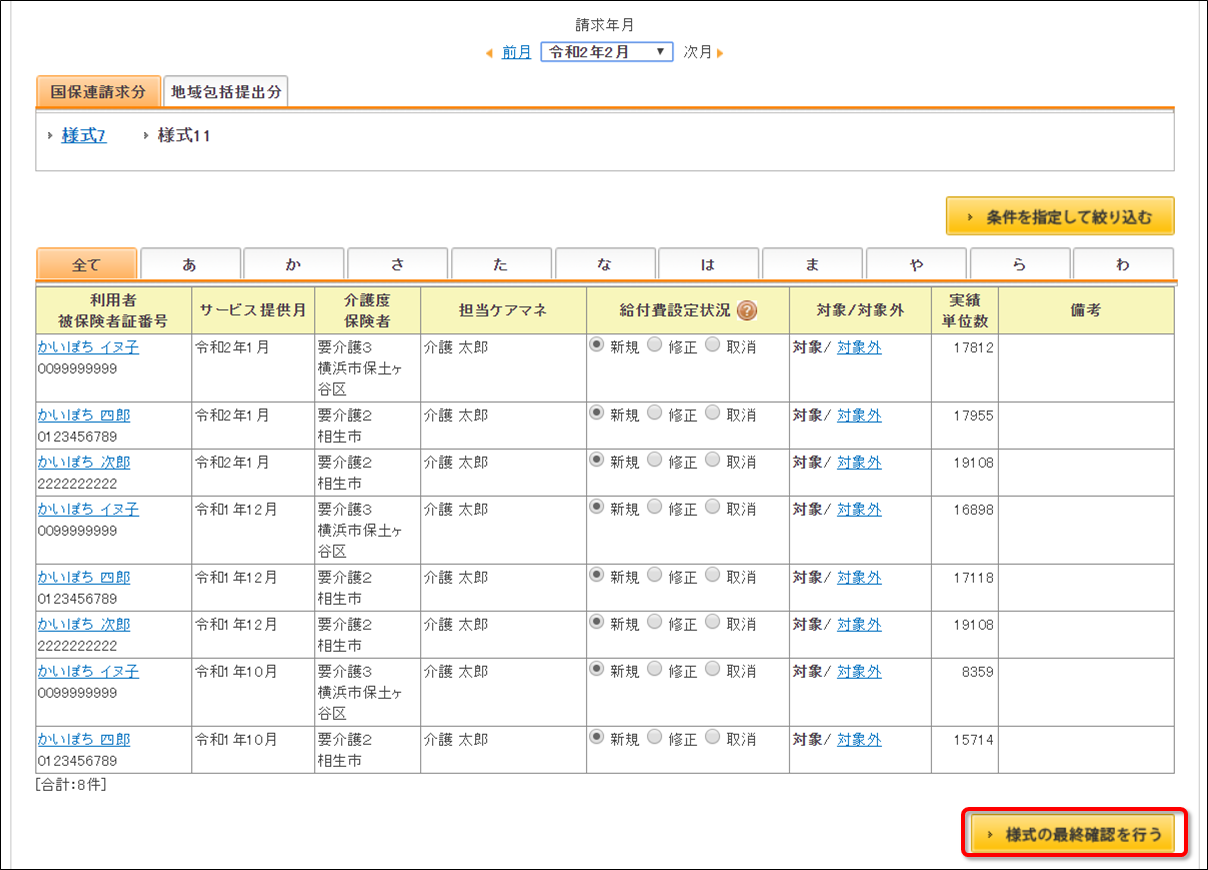
- 【全利用者分の様式を確定する】をクリック


<操作方法>
- いずれかのサービス事業所画面にて【予定・実績管理_利用者別予実登録】をクリック
- サービス提供年月を選択し、該当の【利用者名】をクリック
- 【実績を解除する】をクリック
- 内容を修正後【実績を確定する】をクリック
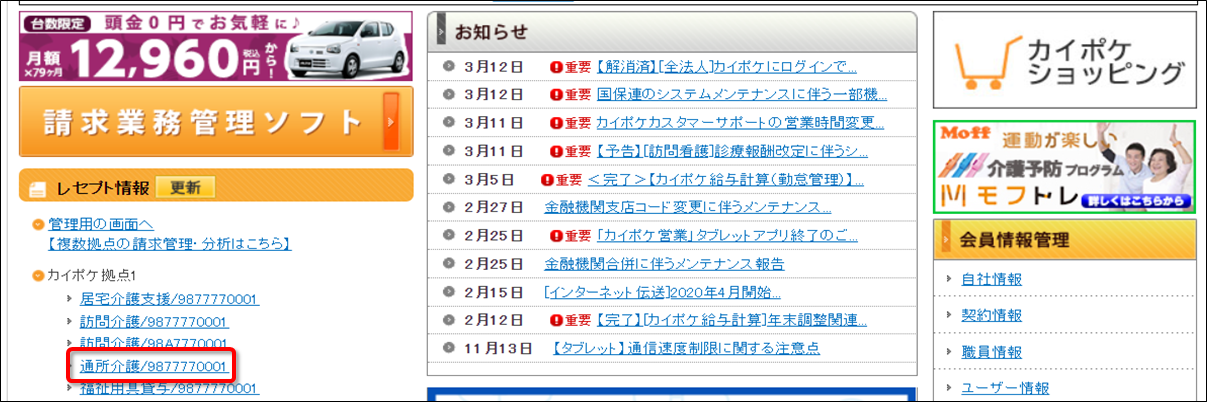
- 画面右上の【トップへ戻る】をクリック
- もう一つのサービス事業所をクリック
- 【予定・実績管理_利用者別予実登録】をクリック
- サービス提供年月を選択し、該当の【利用者名】をクリック
- 【実績を解除する】をクリック
- 内容を修正後【実績を確定する】をクリック
- 【国保連請求管理_月締め処理】をクリック
- サービス提供年月が複数ある場合でも、請求年月は当月で確認してください
- 【様式の最終確認を行う】をクリック
- サービス提供年月ごとの【全利用者分の様式を確定する】をクリック
