医療保険の再請求操作につきまして、下記にご案内します。
1 返戻データを取り込む(電子レセプト請求の場合のみ)
電子レセプト請求の審査結果は、
オンライン請求システムより返戻レセプトデータのダウンロードすることで
確認が可能となります。
また、返戻レセプトデータをカイポケに取り込んだ状態でレセプトを作成すると、
条件が一致する返戻ファイルと自動で紐づきます。
返戻による再請求が必要な際は、事前に取込操作をお願いいたします。
操作方法は下記のFAQをご確認ください。
2 レセプトを再作成する
再請求の際は、レセプトの削除操作は不要となります。
該当の請求データにおいて修正などが必要な場合は、登録を変更のうえご操作ください。
<操作方法>
1.提供票の利用者別予実登録をクリック
2.該当のサービス提供年月を選択し、該当の利用者名をクリック
3.【算定する】をクリック
4.【OK】をクリック
5.算定内容を確認し【レセプト作成する】をクリック
6.【OK】をクリック
7.レセプトが作成済となったことを確認
レセプト作成の際にエラーや警告が表示される場合があります。
エラー内容を確認し、必要に応じて修正後に再度レセプトを作成ください。
エラーごとの対応方法は下記FAQにてご確認ください。
3 様式を確定し出力する
レセプトを再作成後、請求方法に応じてデータを確定・出力します。
電子レセプトで請求した内容は電子レセプトで再請求いただき、
紙レセプトで請求した内容は紙レセプトで再請求いただきます。
下記より該当する請求方法をクリックし、ご確認ください。
<操作方法>
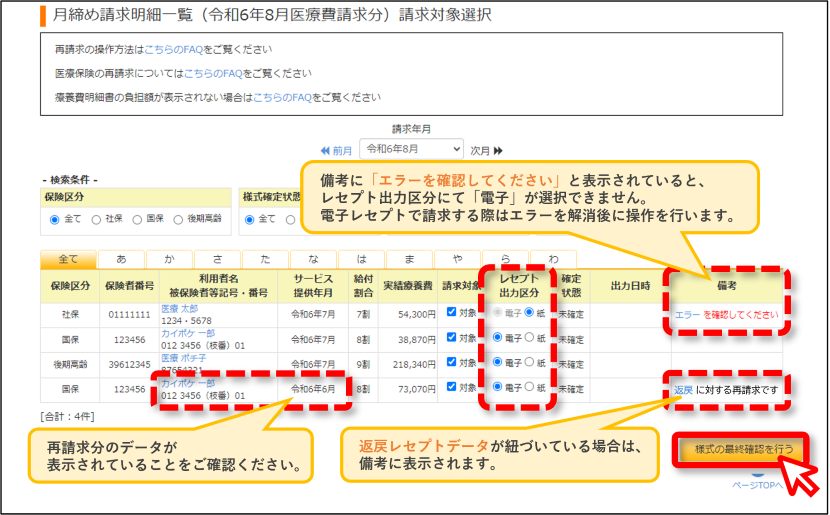
1.医療請求の月締め処理をクリック
2.表示内容を確認し【様式の最終確認を行う】をクリック
3.電子レセプトの件数を確認し【レセプトを確定する】をクリック
4.レセプトが確定されたことを確認する
5.医療請求の様式出力をクリック
6.【出力設定】をクリック
7.ステーションの名称・電話番号と出力対象を確認のうえ【オンライン請求用ファイル出力】をクリック
上記操作にて電子レセプトデータを出力後、オンライン請求用端末にて送信ください。
電子レセプトデータの取り扱いについて、ファイル名はRECEIPTH.UKEのみ対象です。
上記以外のファイル名にて保存すると、送信時にエラーとなる可能性があります。
また、ファイルを開くとデータが破損する可能性があります。
保存後のファイルは開かず送信ください。
<操作方法>
1.医療請求の月締め処理をクリック
2.レセプト出力区分を確認し【様式の最終確認を行う】をクリック
3.件数を確認し【様式を確定する】をクリック
4.様式が確定されたことを確認する
5.医療請求の様式出力をクリック
6.各様式の印刷プレビュー(○月)をクリック
7.印刷設定を確認し【印刷する】をクリック
上記操作にて様式を出力後、内容を確認のうえ、それぞれの請求先へご提出ください。
なお、各様式の提出先は下記のとおりです。
| 請求先 |
提出様式 |
|
社会保険診療報酬支払基金
(支払基金) |
・訪問看護療養費請求書(社保)
・訪問看護療養費明細書(社保)
|
|
国民健康保険団体連合会
(国保連) |
・訪問看護療養費請求書(総括表)
・訪問看護療養費請求書(国保)
・訪問看護療養費明細書(国保)
・訪問看護療養費請求書(後期)
・訪問看護療養費明細書(後期)
|
再請求にともなって、前回のレセプトから利用者請求金額に変更がある場合は、
利用者請求管理の利用者請求・入金管理にて、
前回レセプトを作成したときの請求額との差額分が最新の請求年月に反映します。
詳細は下記のFAQをご確認ください。
検索ワード:レセプト作成、レセプト再作成、レセプトを削除する、返戻