ケアプランデータ連携システムに対応したCSVファイルは、
レセプトTOP画面のデータ連携(他社ソフト)にて出力・取込が可能です。
下記に機能の概要および操作方法をご案内します。
1 データ連携(他社ソフト)でできること
データ連携(他社ソフト)では、下記のデータの出力・取込が可能です。
■居宅介護支援事業所の場合
・出力:提供票・別表(予定)
居宅サービス計画(居宅サービス計画書(1)(2)、週間サービス計画書)
利用者基本情報
介護予防サービス・支援計画書
・取込:提供票(実績)
■サービス事業所の場合
・出力:提供票(実績)
・取込:提供票・別表(予定)
居宅サービス計画(居宅サービス計画書(1)(2)、週間サービス計画書)
カイポケのケアプランデータ連携システムへの対応は、下記のFAQをご参照ください。
また、データ連携(他社ソフト)の機能の概要は、下記のPDFファイルおよび動画からも確認が可能です。
■PDFファイル
■動画資料
下記のリンクからご参照ください。(外部サイトに遷移します)
2 居宅介護支援事業所のファイル出力・取込操作
居宅介護支援事業所でのデータの出力・取込操作を下記にご案内します。
出力・取込されたい帳票名をクリックし、詳細をご確認ください。
・出力操作
動画資料は下記のリンクからご参照ください。(外部サイトに遷移します)
<操作方法>
1.
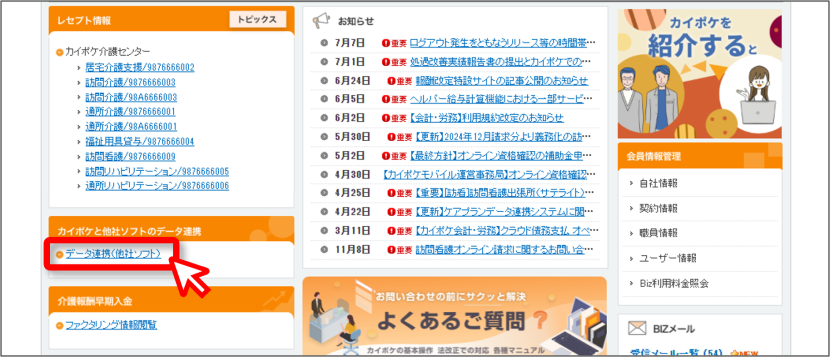
データ連携(他社ソフト)をクリック
2.【ファイル出力へ】をクリック
3.出力対象の事業所を選択し【次へ】をクリック
4.居宅サービス計画書を選択し【次へ】をクリック
5.出力対象の利用者名を選択し【次へ】をクリック
6.出力する居宅サービス計画書(1)(2)の作成年月日を選択し【次へ】をクリック
7.出力する週間サービス計画書の作成年月日を選択し【確認へ】をクリック
8.表示内容を確認し【出力を登録する】をクリック
9.「居宅サービス計画書の出力登録 完了」と表示されることを確認する
上記操作後、出力登録したファイルを、ファイル出力管理にてダウンロードします。
操作方法を下記にご案内します。
<操作方法>
1.【ファイル出力管理へ】をクリック
2.出力ファイル種類を選択しダウンロードをクリック
3.【事業所を選択する】をクリック
4.送信先の事業所を選択し【OK】をクリック
5.事業所名とサービス種類を確認し【出力する】をクリック
上記操作にてファイルを出力後、送信先の事業所へデータを送信してください。
出力されるファイル名は下記のとおりです。
・居宅サービス計画1表:UP1KYO_~~.csv
・居宅サービス計画2表:UP2KYO_~~.csv
・居宅サービス計画3表:UP3KYO_~~.csv
・利用者補足情報 :UPHOSOKU_~~.csv
動画資料は下記のリンクからご参照ください。(外部サイトに遷移します)
<操作方法>
1.
データ連携(他社ソフト)をクリック
2.【ファイル出力へ】をクリック
3.出力対象の事業所を選択し【次へ】をクリック
4.提供票・別表を選択し【次へ】をクリック
5.送信先の事業所を選択し【次へ】をクリック
6.サービス提供年月を選択し【検索する】をクリック
7.出力対象の利用者名を選択し【確認へ】をクリック
8.表示内容を確認し【ファイル出力の登録】をクリック
9.「提供票・別表の出力登録 完了」と表示されることを確認する
上記操作後、出力登録したファイルを、ファイル出力管理にてダウンロードします。
操作方法を下記にご案内します。
<操作方法>
1.【ファイル出力管理へ】をクリック
2.出力ファイル種類を選択しダウンロードをクリック
上記操作にてファイルを出力後、送信先の事業所へデータを送信してください。
・提供票 :UPPLAN_~~.csv
・別表 :UPSIKYU_~~.csv
・利用者補足情報:UPHOSOKU_~~.csv
<操作方法>
1.
データ連携(他社ソフト)をクリック
2.【ファイル出力へ】をクリック
3.出力対象の事業所を選択し【次へ】をクリック
4.利用者基本情報を選択し【次へ】をクリック
5.出力対象の利用者名を選択し【次へ】をクリック
6.出力対象の相談日を選択し【次へ】をクリック
7.表示内容を確認し【出力を登録する】をクリック
8.「利用者基本情報の出力登録 完了」と表示されることを確認する
上記操作後、出力登録したファイルを、ファイル出力管理にてダウンロードします。
操作方法を下記にご案内します。
<操作方法>
1.【ファイル出力管理へ】をクリック
2.出力ファイル種類を選択しダウンロードをクリック
3.送信先事業所を選択
4.内容を確認し【出力する】をクリック
上記操作にてファイルを出力後、送信先の事業所へデータを送信してください。
出力されるファイル名は下記のとおりです。
・利用者基本情報 :UPKIHON_….csv
・利用者基本情報(別表1):UPKIHON_SUB1_….csv
・利用者基本情報(別表2):UPKIHON_SUB2_….csv
<操作方法>
1.
データ連携(他社ソフト)をクリック
2.【ファイル出力へ】をクリック
3.出力対象の事業所を選択し【次へ】をクリック
4.介護予防サービス・支援計画書を選択し【次へ】をクリック
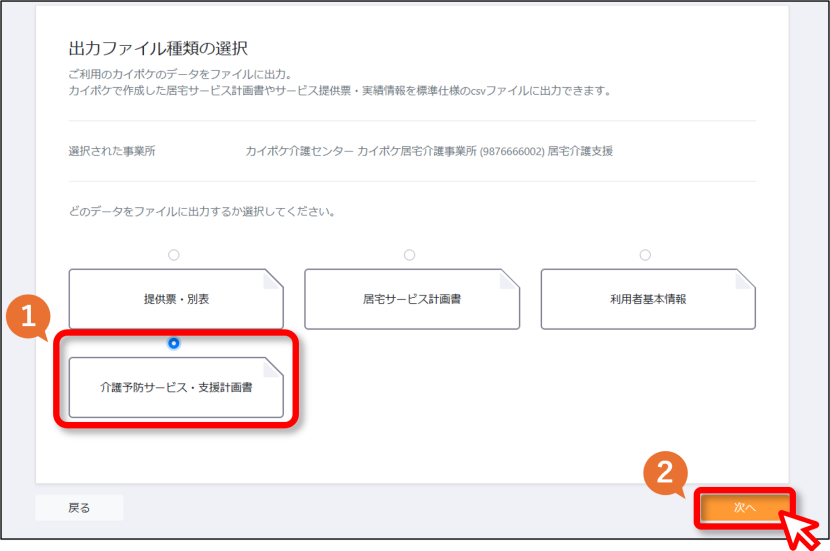
5.出力対象の利用者名を選択し【次へ】をクリック
6.出力対象の計画作成(変更)日を選択し【次へ】をクリック
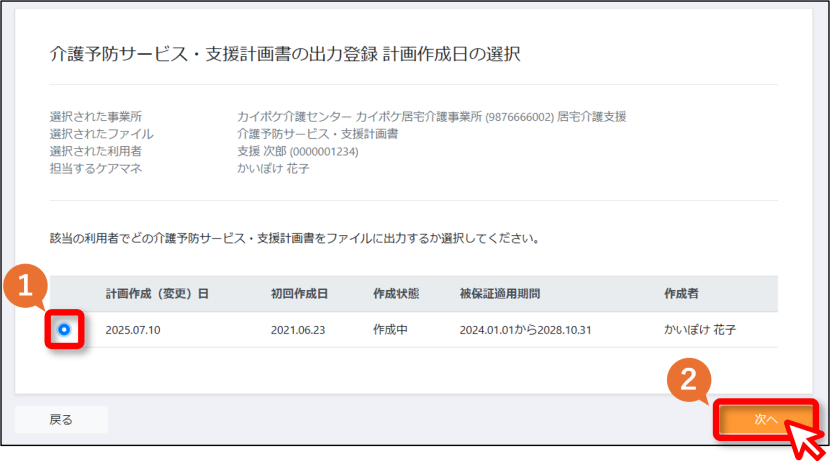
7.表示内容を確認し【出力を登録する】をクリック
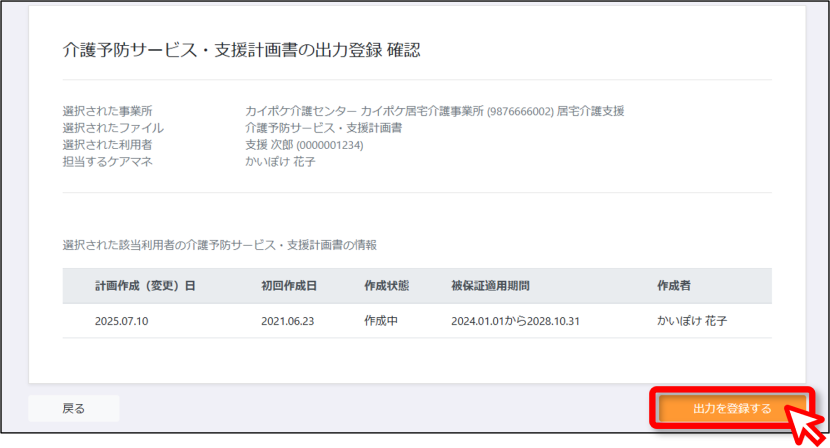
8.「介護予防サービス・支援計画書の出力登録 完了」と表示されることを確認する
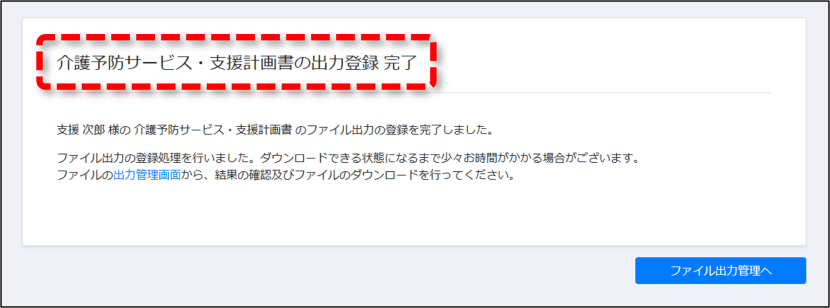
上記操作後、出力登録したファイルを、ファイル出力管理にてダウンロードします。
操作方法を下記にご案内します。
<操作方法>
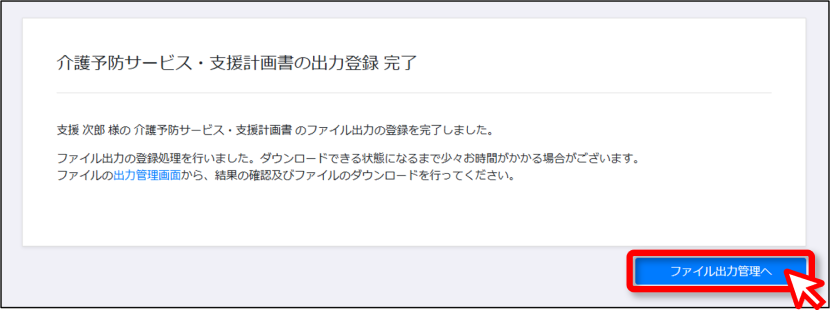
1.【ファイル出力管理へ】をクリック
2.出力ファイル種類を選択しダウンロードをクリック
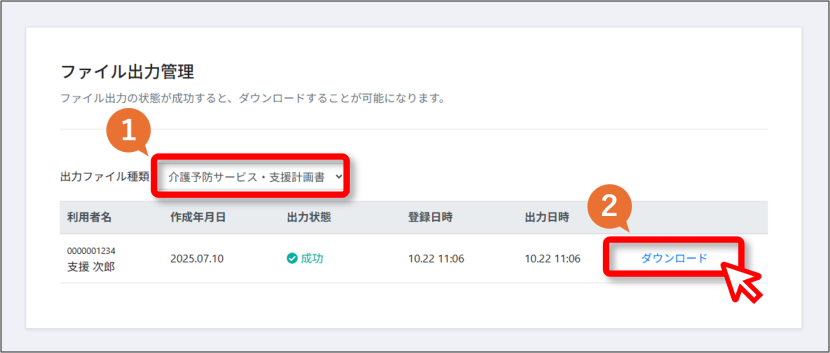
3.送信先事業所を選択
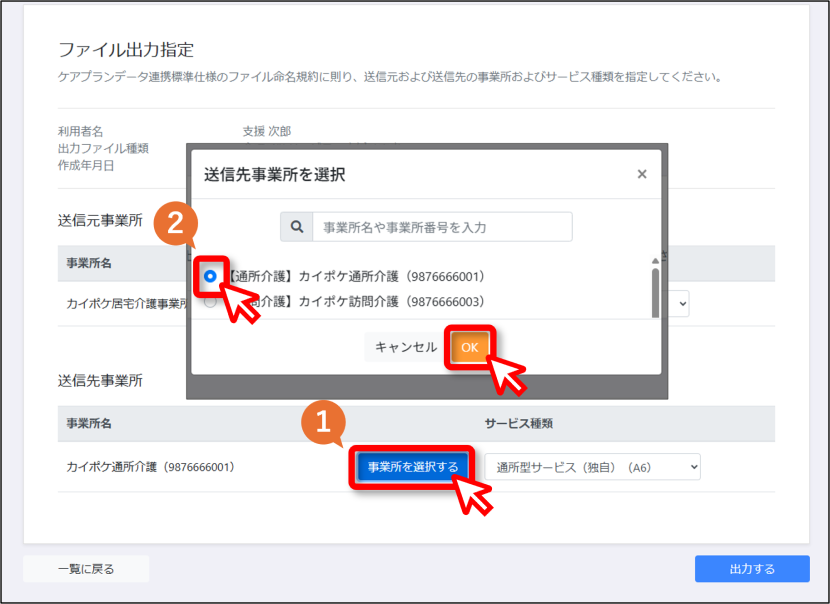
4.内容を確認し【出力する】をクリック
上記操作にてファイルを出力後、送信先の事業所へデータを送信してください
出力されるファイル名は下記のとおりです。
・介護予防サービス・支援計画書 :UPYOBO_….csv
・介護予防サービス・支援計画書(別表)支援計画:UPYOBO_SUB_….csv
・取込操作
実績のデータを取り込みし、予定・実績管理の利用者別予実登録へ反映します。
すでに実績が登録されている事業所のデータを取り込むと、既存の実績は上書きされます。
あらかじめ確認のうえ、ご操作ください。
動画資料は下記のリンクからご参照ください。(外部サイトに遷移します)
<操作方法>
1.データ連携(他社ソフト)をクリック
2.【ファイル取り込みへ】をクリック
3.提供票実績を選択し【次へ】をクリック
4.【CSVファイルを選択】をクリック
5.該当のファイルを選択し【開く】をクリック
6.【アップロードする】をクリック
7.内容を確認し【OK】をクリック
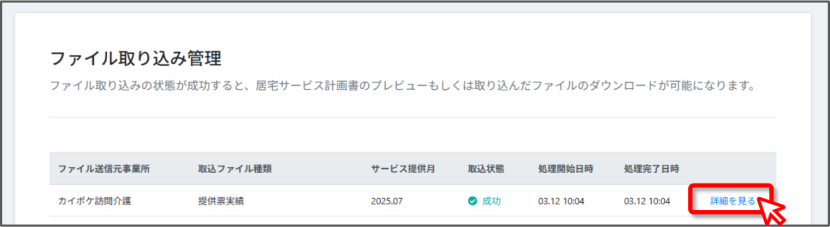
10.「取り込み詳細情報」を確認する
上記操作後、予定・実績管理の利用者別予実登録にて、実績の反映をご確認ください。
取込状態が要確認と表示される場合は「詳細を見る」をクリックし、補足の内容をご確認のうえ、ご対応ください。
対応方法の詳細は下記のFAQをご参照ください。
3 サービス事業所のファイル出力・取込操作
サービス事業所でのデータの出力・取込操作を下記にご案内します。
出力・取込されたい帳票名をクリックし、詳細をご確認ください。
・出力操作
動画資料は下記のリンクからご参照ください。(外部サイトに遷移します)
<操作方法>
1.
データ連携(他社ソフト)をクリック
2.【ファイル出力へ】をクリック
3.出力対象の事業所を選択し【次へ】をクリック
4.送信先事業所を選択し【次へ】をクリック
5.サービス提供年月を選択し【検索する】をクリック
6.出力対象の利用者名を選択し【確認へ】をクリック
7.表示内容を確認し【ファイル出力の登録】をクリック
8.「提供票実績の出力登録 完了」と表示されることを確認する
上記操作後、出力登録したファイルを、ファイル出力管理にてダウンロードします。
操作方法を下記にご案内します。
<操作方法>
1.【ファイル出力管理へ】をクリック
2.出力ファイル種類を選択しダウンロードをクリック
上記操作にてファイルを出力後、送信先の事業所へデータを送信してください。
出力されるファイル名は下記のとおりです。
・提供票実績:UPJSK_~~.csv
・取込操作
動画資料は下記のリンクからご参照ください。(外部サイトに遷移します)
<操作方法>
1.データ連携(他社ソフト)をクリック
2.【ファイル取り込みへ】をクリック
3.居宅サービス計画書を選択し【次へ】をクリック
4.それぞれの項目の【ファイル選択】をクリック
5.項目に対応するファイルを選択し【開く】をクリック
項目ごとの対応するファイル名は下記のとおりです。
・居宅サービス計画1表:UP1KYO_~~.csv
・居宅サービス計画2表:UP2KYO_~~.csv
・居宅サービス計画3表:UP3KYO_~~.csv
・利用者補足情報 :UPHOSOKU_~~.csv
6.【アップロードする】をクリック
7.プレビューをクリック
8.内容を確認する
取り込みした内容は、通所介護計画書や訪問介護計画書などには反映しません。
内容を確認のうえ、必要に応じて計画書を作成・編集ください。
予定のデータを取り込みし、予定・実績管理の利用者別予実登録へ反映します。
すでに予定が登録されている場合は、データの取り込みを行うと既存の予定が上書きされます。
あらかじめ確認のうえ、ご操作ください。
動画資料は下記のリンクからご参照ください。(外部サイトに遷移します)
<操作方法>
1.データ連携(他社ソフト)をクリック
2.【ファイル取り込みへ】をクリック
3.提供票・別表を選択し【次へ】をクリック
4.それぞれの項目の【ファイル選択】をクリック
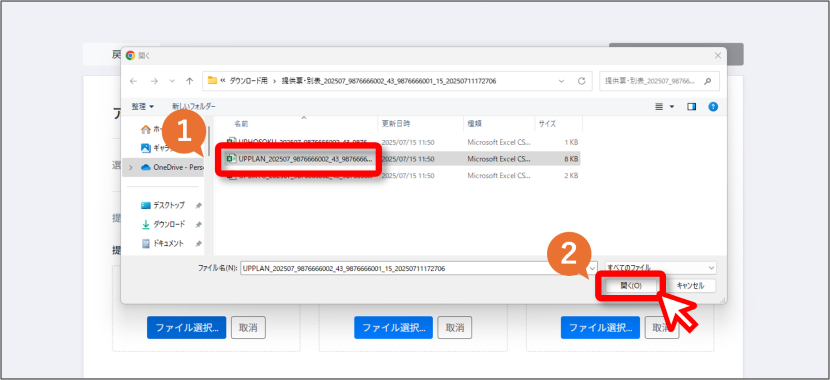
5.項目に対応するファイルを選択し【開く】をクリック
・提供票 :UPPLAN_~~.csv
・別表 :UPSIKYU_~~.csv
・利用者補足情報:UPHOSOKU_~~.csv
6.【アップロードする】をクリック
7.内容を確認し【OK】をクリック
8.【ファイル取り込み管理へ】をクリック
9.「詳細を見る」をクリック
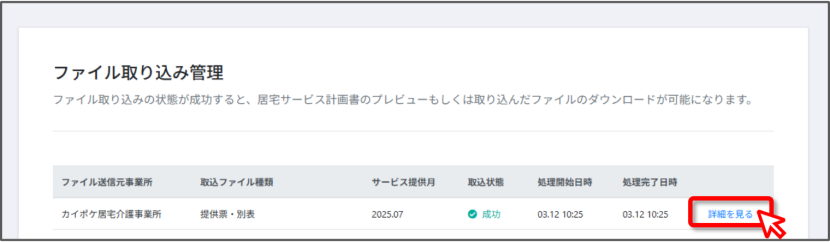
10.「取り込み詳細情報」を確認する
上記操作後、予定・実績管理の利用者別予実登録にて、予定の反映をご確認ください。
取込状態が要確認と表示される場合は「詳細を見る」をクリックし、補足の内容をご確認のうえ、ご対応ください。
対応方法の詳細は下記のFAQをご参照ください。
<操作方法>
1.データ連携(他社ソフト)をクリック
2.【ファイル取り込みへ】をクリック
3.利用者基本情報を選択し【次へ】をクリック
4.それぞれの項目の【ファイル選択】をクリック
5.項目に対応するファイルを選択し【開く】をクリック
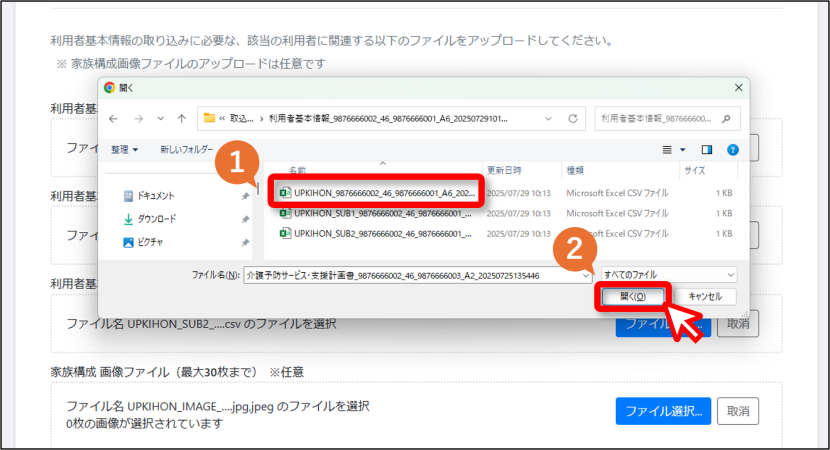
項目ごとの対応するファイル名は下記のとおりです。
・利用者基本情報 :UPKIHON_….csv
・利用者基本情報(別表1):UPKIHON_SUB1_….csv
・利用者基本情報(別表2):UPKIHON_SUB2_….csv
・家族構成画像ファイル :UPKIHON_IMAGE_….jpg,jpeg
6.【アップロードする】をクリック
7.プレビューをクリック
8.内容を確認する
取り込みした内容は、通所介護計画書や訪問介護計画書などには反映しません。
内容を確認のうえ、必要に応じて計画書を作成・編集ください。
<操作方法>
1.データ連携(他社ソフト)をクリック
2.【ファイル取り込みへ】をクリック
3.介護予防サービス・支援計画書を選択し【次へ】をクリック
4.それぞれの項目の【ファイル選択】をクリック
5.項目に対応するファイルを選択し【開く】をクリック
項目ごとの対応するファイル名は下記のとおりです。
・介護予防サービス・支援計画書 :UPYOBO_….csv
・介護予防サービス・支援計画書(別表)支援計画:UPYOBO_SUB_….csv
6.【アップロードする】をクリック
7.プレビューをクリック
8.内容を確認する
取り込みした内容は、通所介護計画書や訪問介護計画書などには反映しません。
内容を確認のうえ、必要に応じて計画書を作成・編集ください。